


<< Вернуться к обзору основного функционала по работе с заказами
SA 1.1. Настройки продаж
Перейти в настройки можно следующими способами:
- Нажав на иконку “Настройки” в правом верхнем углу;
- Перейти в интерфейс продаж и на боковой панели вкладок, рядом с иконкой “Продажи” появится иконка “Настройки продаж“.

В первом случае – откроется страница с настройками приложения.
Во втором случае – откроется страница с ограниченным списком настроек. Щелкни по выбранному модулю в списке и ты перейдешь к нужным настройкам или нажми на зеленую кнопку со стрелочкой и вернись в интерфейс для работы с продажами.
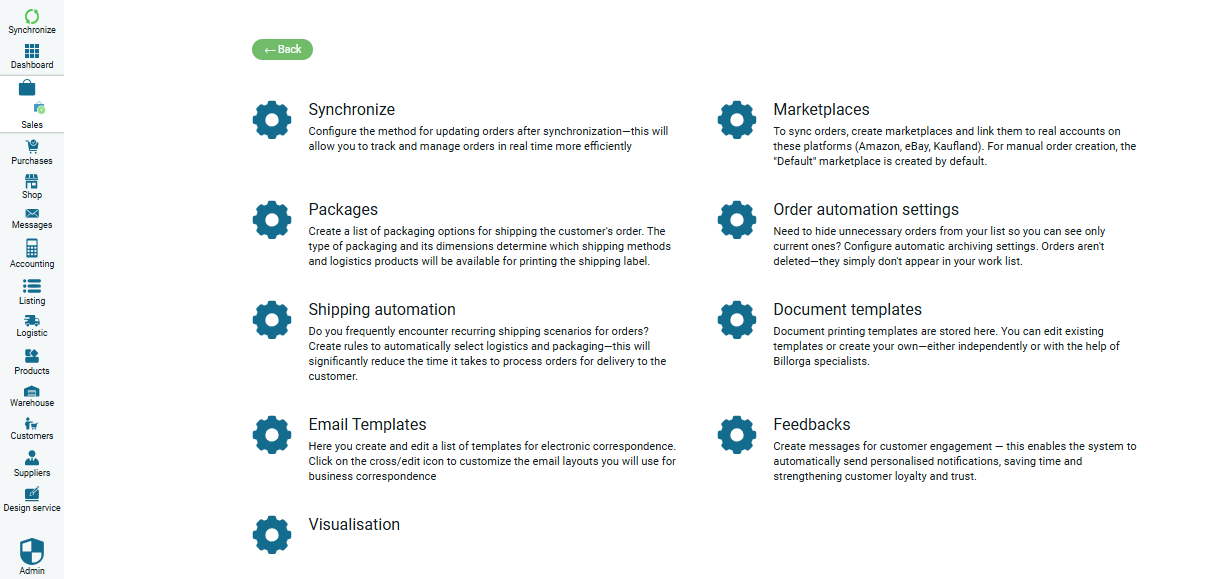
- Синхронизация – автоматически переносит данные о заказах из маркетплейсов (например, Amazon) в систему управления (ERP). Это устраняет необходимость ручного ввода, сокращая время на обработку заказов
- Торговые площадки – интерфейс в приложении, где пользователь настраивает, подключает свои торговые площадки;
- Упаковки – интерфейс в настройках, где пользователь создает список упаковок, которые будут использоваться во время создания этикетки для доставки товаров клиенту;
- Логистика – интерфейс в настройках, где пользователь настраивает логистику для отправки товаров клиенту;
- Настройка автоматизации заказов – простая и полезная фукнция, которая позволяет пользователю автоматизивароть архивацию заказов, для оптимизации списка заказов;
- Автоматизация заказов –
- Шаблоны документов – создание и хранение печатных форм создаваемых в ERP документов;
- Шаблоны E-Mail – автоматизация корреспонденции, создание и хранение шаблонов писем;
- Отзывы –
- Визуализация –