<< Вернуться назад к настройкам логистики
SET.LOG.MW. Подключение логистики
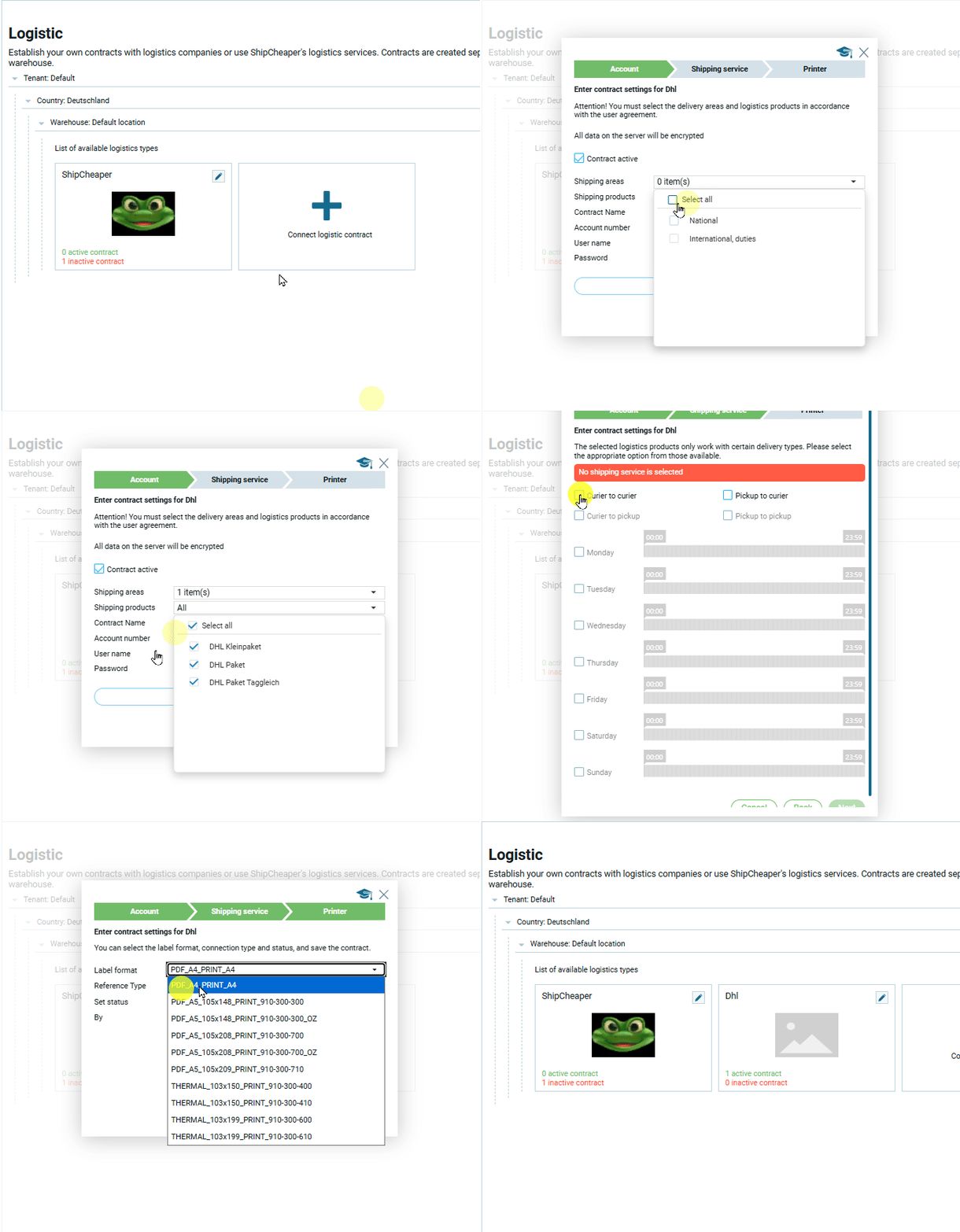
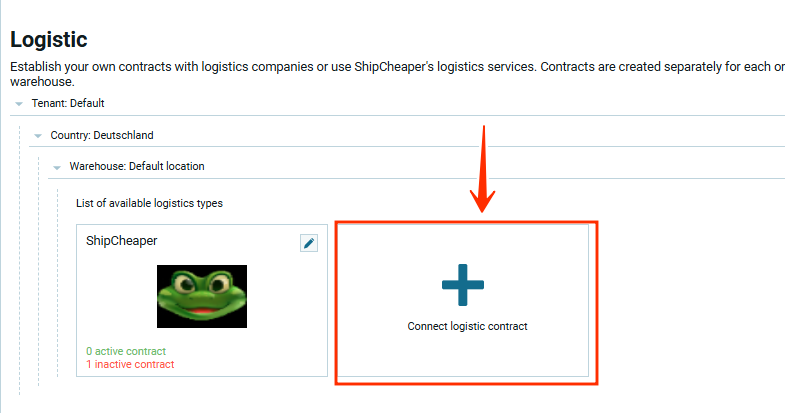
Для подключения логистического контракта нужно нажать на блок “Подключить логистический контракт”
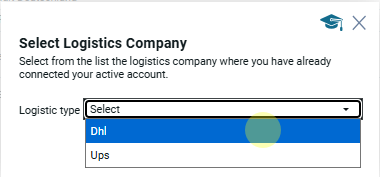
Откроется окно для выбора типа логистики:
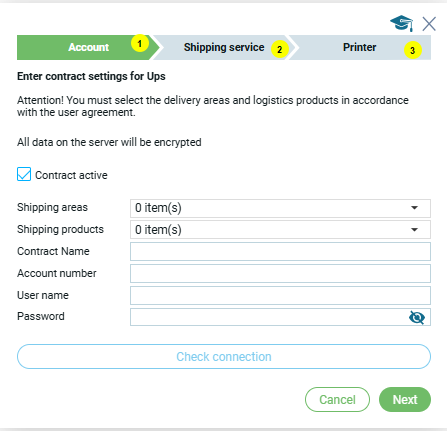
После того как пользователь выбрал тип логистики, откроется окно для для создания контракта. Например, пользователь выбрал логистику DHL, откроется окно с тремя вкладками:
1. Аккаунт
Первая вкладка “Аккаунт“, количество полей для подключения контракта зависит от конкретной логистики.
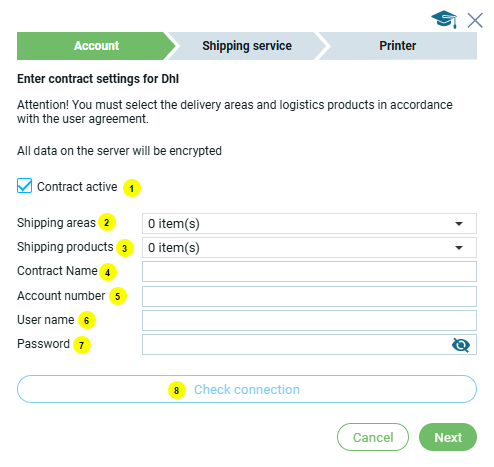
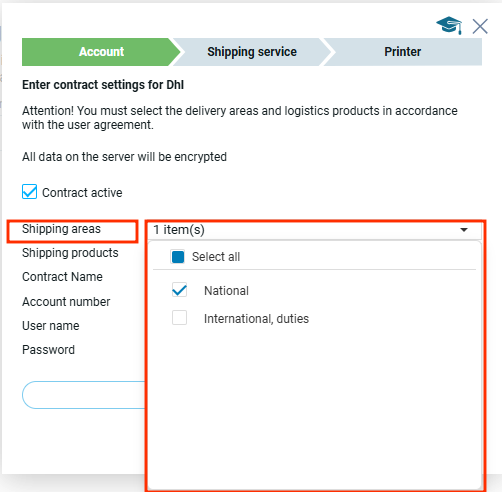
2. Зона доставки
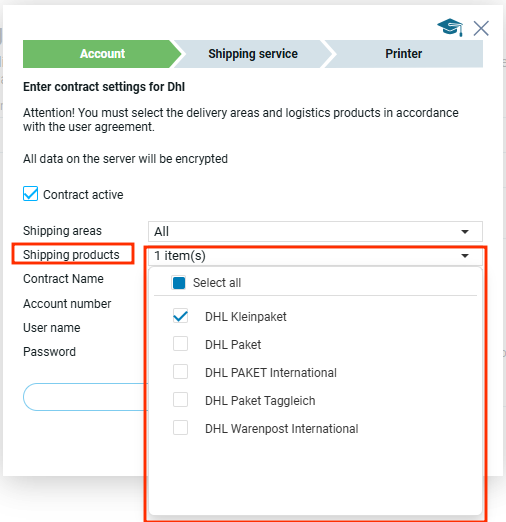
3. Логистический продукт
4. Название контракта – заполняется пользователем
5. Номер счета – значение для входа в аккаунт определенной логистики
6. Пользователь – имя пользователя логистического аккаунта
7. Пароль – пароль логистического аккаунта
8. Проверить подключение – после сохранения контракта, нужно зайти в контракт и нажать на кнопку.
- Если данные введены правильно – появится сообщение об успешном подключении к аккаунту пользователя в выбранном типе логистики.
- Если нет – появится красная нотификация с сообщением о неправильно введённых учетных данных.
2. Службы доставки
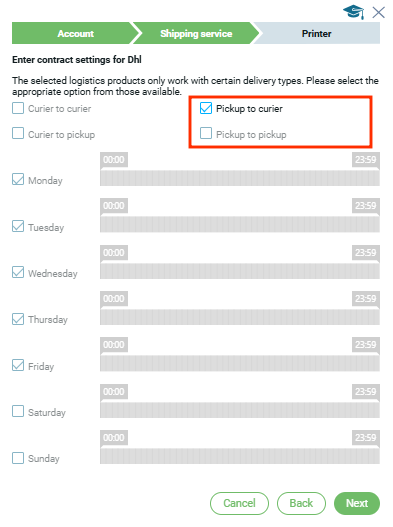
Вторая вкладка “Службы доставки” – активные варианты доставки зависят от выбранного продукта в предыдущей вкладке. Например, если у выбранных продуктов в параметрах только доставка “От пункта приема до курьера”, то будет доступна активация только данного варианта доставки.
Если пользователь еще не выбрал не одной службы доставки, переход к вкладке “Принтер” будет заблокирован.
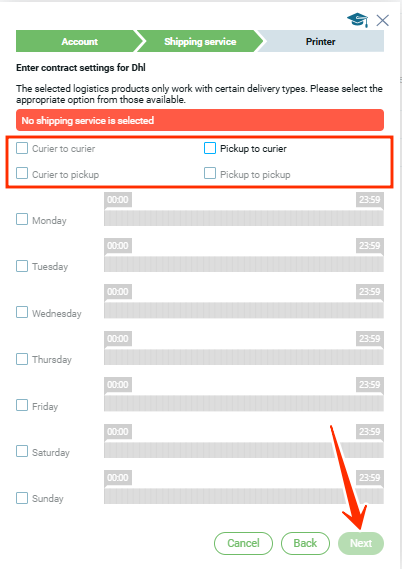
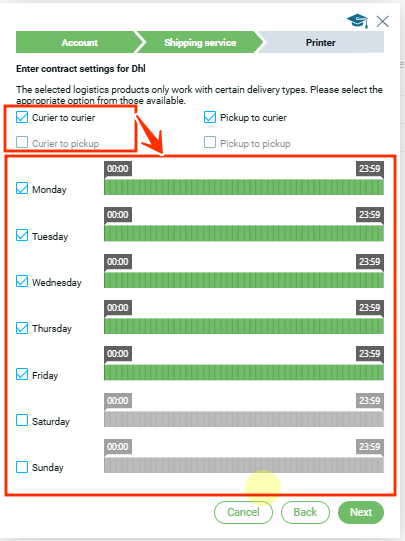
При активации способа доставки “От курьера до курьера” или “От курьера до пункта приема” пользователь должен дополнительно указать дату и временной интервал доставки через календарь.
При активации способа доставки “От пункта приема до курьер” или “От пункта приема до пункта приема” календарь становится недоступным.
После активации служб доставки для всех выбранных продуктов, переход к следующей вкладке становится доступным.
3. Принтер
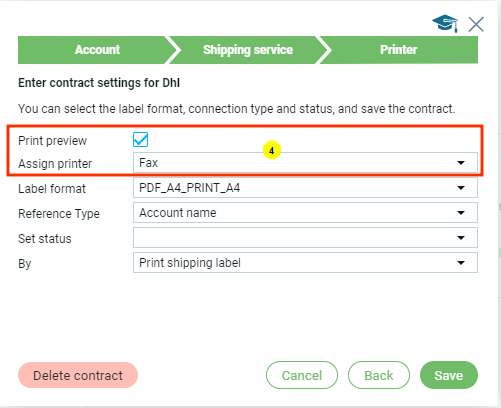
Третья вкладка “Принтер” – настройка печатной формы этикетки: формат этикетки, тип ссылки и настройка принтера в десктопной версии приложения.
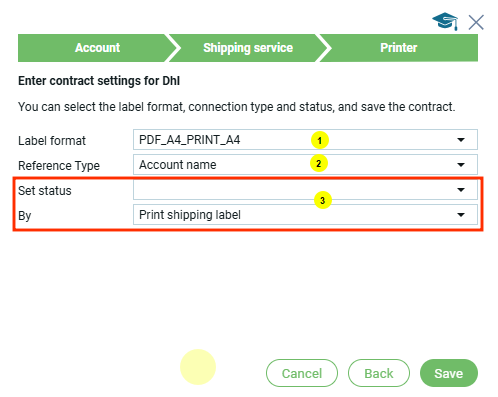
Вкладка “Принтер” в десктопной версии отличается от веб версии настройками принтера
1. Формат этикетки
Формат этикетки – это набор параметров, которые определяют, как выглядит и в каком виде генерируется/печатается транспортная этикетка. Для каждой логистики предусмотрен свой формат этикетки.
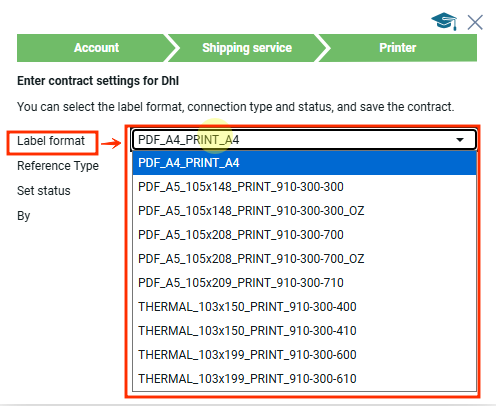
Для каждого контракта пользователь выбирает из выпадающего списка нужный формат, в котором будет распечатываться этикетка для посылок.
2. Тип ссылки
Тип ссылки – тип информации из заказа, которая будет отображаться в этикетке.
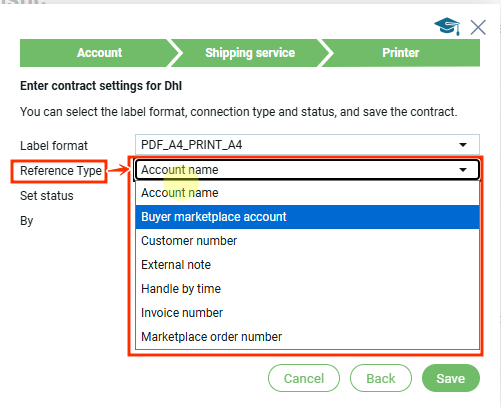
Например, если выбрать для данного контракта определенный тип, то для всех заказов у которых будет использованы логистические продукты из этого контракта, в этикетке в поле reference будет стоять:
- Аккаунт (аккаунт продавца, т.е. пользователя) – имя аккаунта пользователя для торговой площадки обозначенное в системе;
- Клиент на маркетплейсе – имя клиента на маркетплейсе с которого осуществляются продажи;
- Номер клиента – значение присвоенное клиенту в приложении;
- Комментарии для документа – комментарии к заказу;
- Отправить до – дата крайнего срока обработки заказа;
- Номер счет-фактуры – номер созданного документа для заказа в системе;
- Номер заказа на маркетплейсе – это уникальный идентификатор заказа, который присваивается самим маркетплейсом.
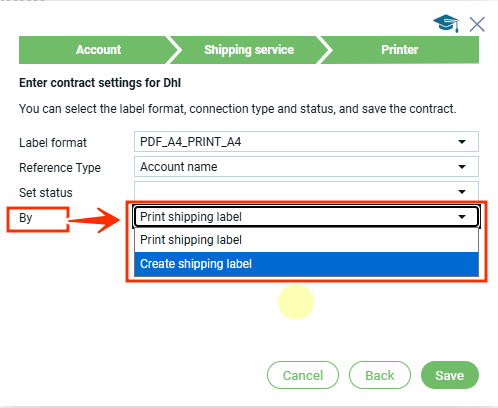
3. Установить статус по ->
Установить статус – это настройка, которая определяет, какой статус автоматически присваивается заказу после успешной генерации/печати этикетки
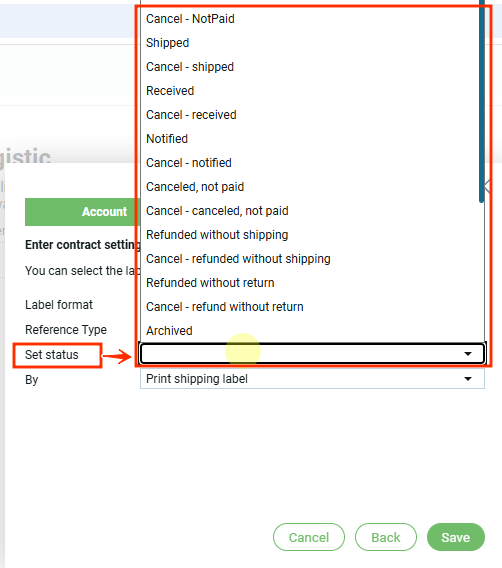
Поле “По“ – это выбор конкретного действия после которого происходит смена статуса.
4. Настройка принтера
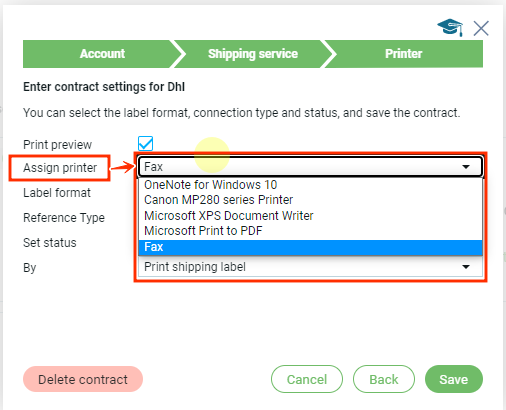
Настройка принтера – выбор предварительного просмотра и выбор принтера для контракта
Активация чекбокса “Просмотр печати” обеспечивает предварительный просмотр документа перед печатью.
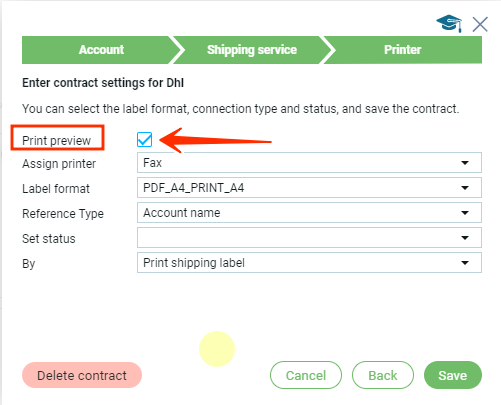
В поле “Назначить принтер” – пользователь выбирает принтер с которого будет в дальнейшем распечатываться этикетка для данного контракта. Для каждого контракта может быть выбран отдельный принтер.