<< Вернуться к модальному окну для создания заказов
SA.MW.3 Модальное окно №3 Добавить новые позиции
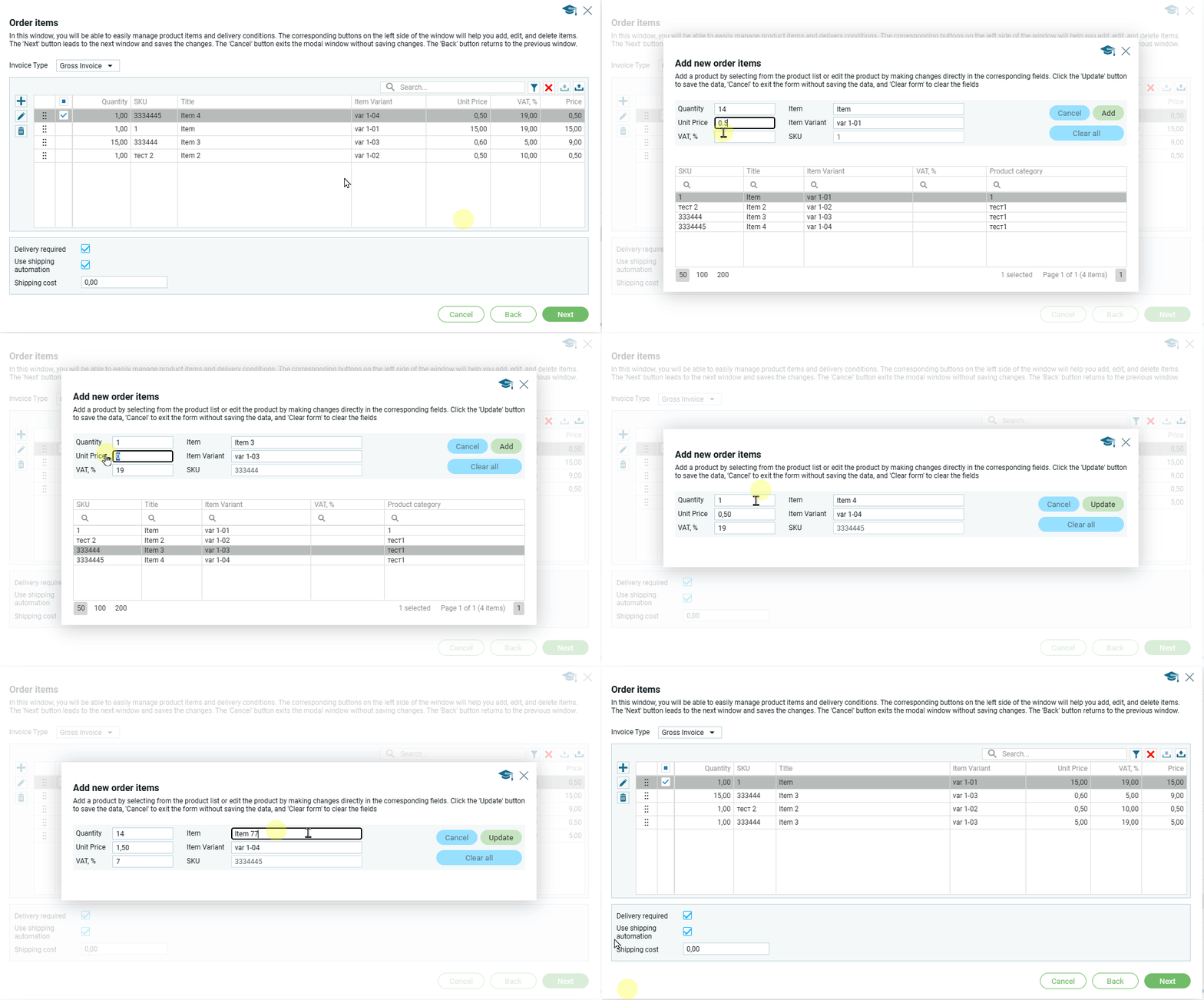
Для того, что бы попасть в модальное окно “Добавить новые позиции к заказу” нужно в модальном окне “Заказать товары” нажать на иконку  .
.
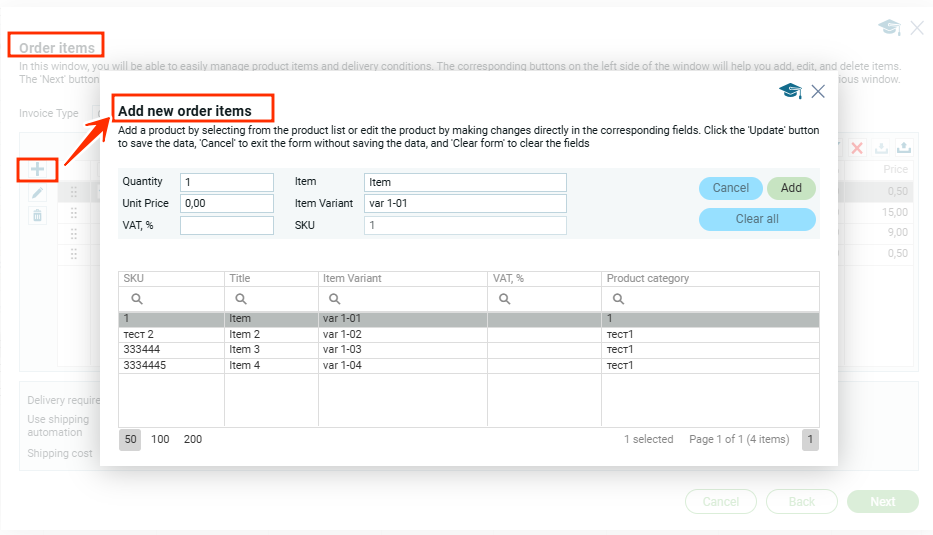
Если у пользователя сформирован список товаров, т.е. есть товары на складе, которые хранятся в интерфейсе “Продукты“, то они будут продублированы в таблице в модальном окне “Добавить новые позиции к заказу“.
Если выбрать товар из таблицы, то значения его наименования  , варианта
  и СКУ
и СКУ  автоматически попадают в соответствующие поля над таблицей.
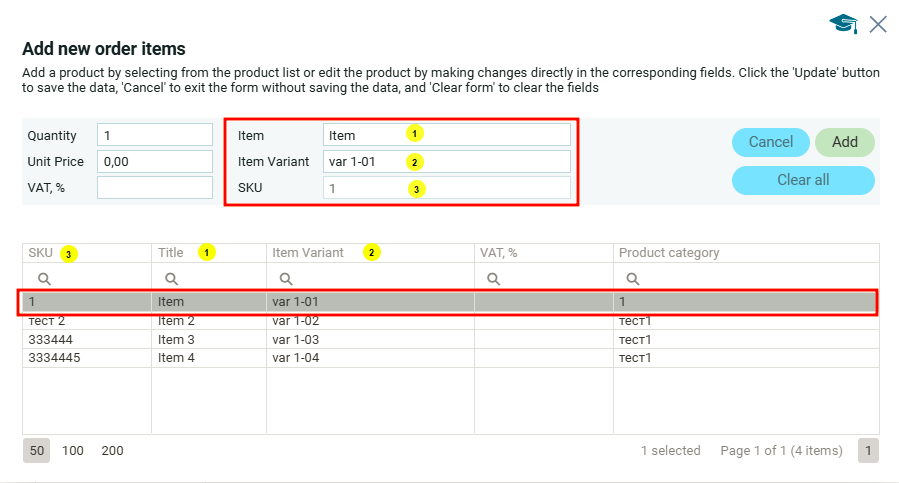
Если у пользователя нет списка товаров в интерфейсе “Продукты“, тогда таблица будет пустой и все поля пользователь будет заполнять самостоятельно вручную.
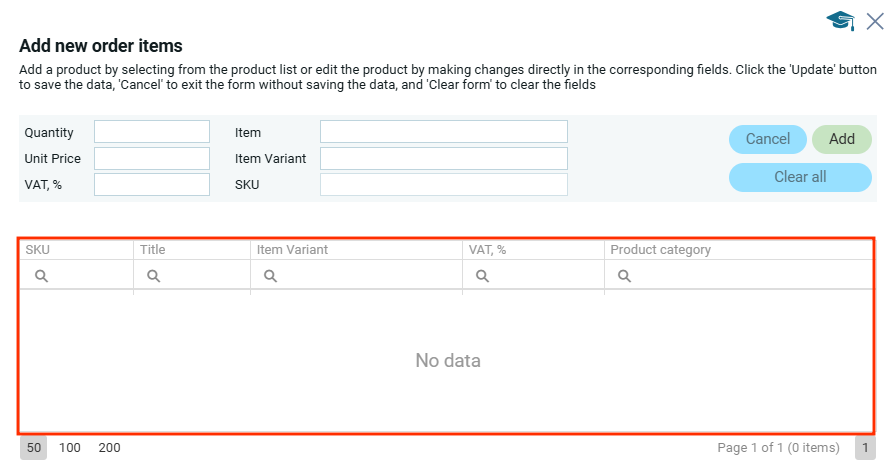
Значения – Количество, Цена за единицу товара, НДС – заполняются пользователем для каждого товара в отдельности.
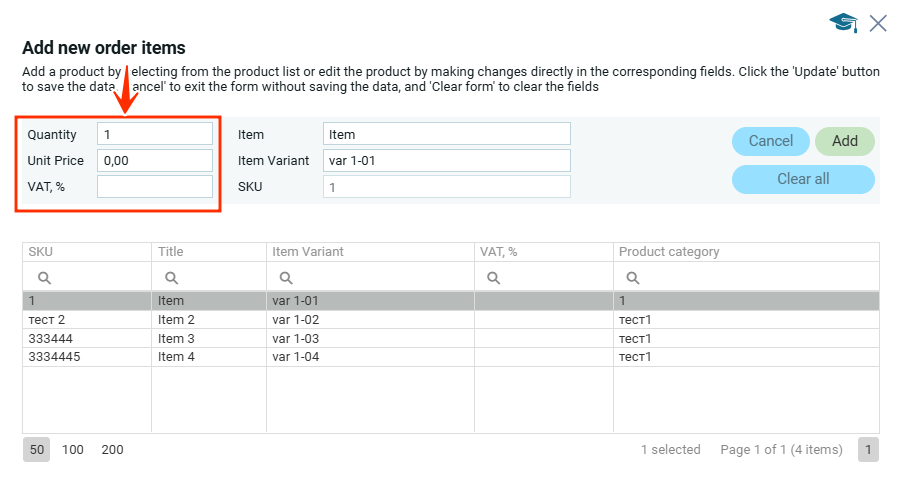
После заполнения всех полей нужно нажать на кнопку:
- “Добавить” что бы товар появился в списке заказа.
- “Отменить” – отменяет выбор товара, осуществляется выход из текущего окна, пользователь возвращается в окно “Заказать товар“.
- “Очистить” – выбранные значения из заполняемых полей исчезают, пользователь остается в текущем окне для ввода новых значений.
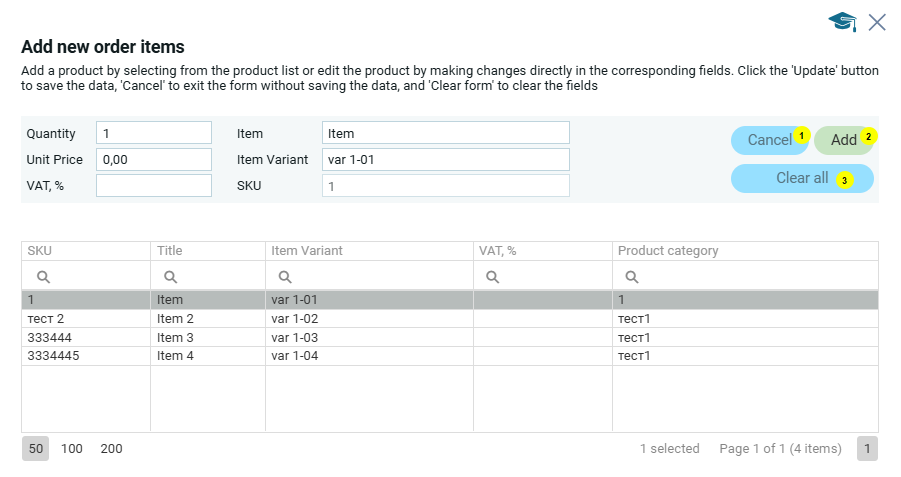
После того как пользователь нажал на кнопку “Добавить” текущее окно закрывается и выбранная позиция появляется в списке товаров в окне “Заказать товары“.
Если в модальном окне “Заказать товары” нажать на иконку  , то откроется окно “Добавить новые позиции к заказу” без таблицы и вместо кнопки “Добавить” появится кнопка “Обновить“
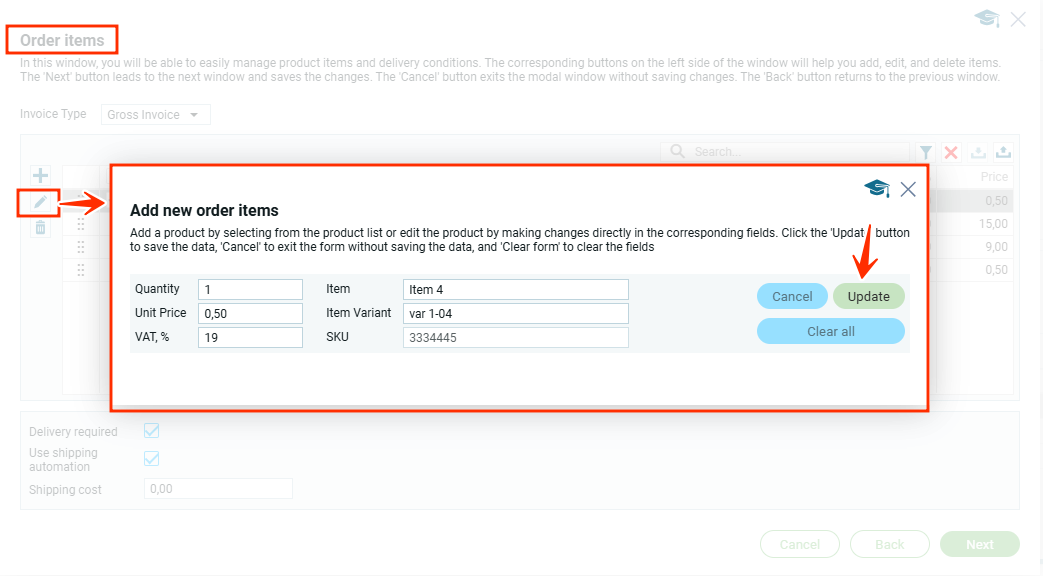
После того как пользователь нажал на кнопку “Обновить” текущее окно закрывается и отредактировання позиция появляется в списке товаров в окне “Заказать товары” с обновленными данными.