


<< Вернуться назад к функциональному меню
Изменение статуса оплаты
Изменение статуса оплаты с помощью функционального меню — это ручная операция в интерфейсе системы, которая позволяет пользователю быстро устанавливать актуальное состояние оплаты заказа (“оплачен”, “не оплачен”, “частично оплачен”). Эта функция используется для корректного отражения данных в учёте, отчётности, логистике и бизнес-процессах, особенно в случаях, когда автоматическое обновление недоступно или требует уточнения.
Достаточно выделить один или несколько заказов в таблице и нажать на функцию “Изменить статус оплаты“. Это позволяет:
- Сократить количество кликов;
- Работать сразу с несколькими заказами;
- Исключить ошибки при ручном заполнении;
Функция особенно полезна, если ты обрабатываешь большое количество заказов и ценишь время и точность.
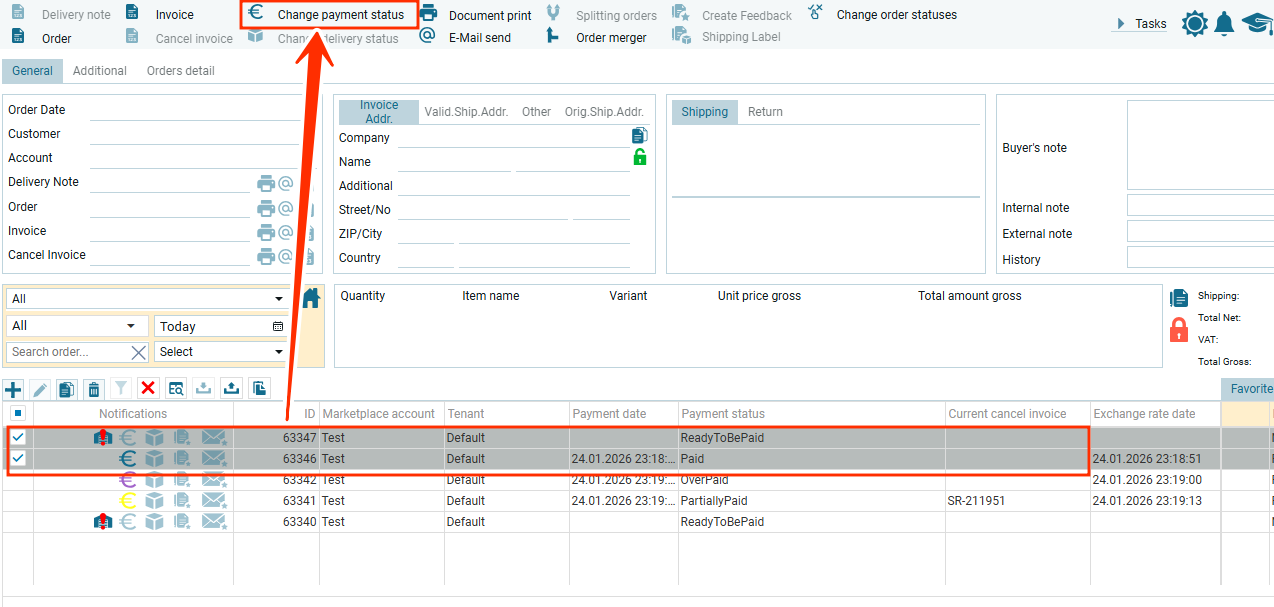
Для изменения статуса оплаты, нужно выбрать заказ(ы) (1) в таблице и кликнуть “Изменить статус оплаты” в функциональном меню (2). Откроется модальное окно (3).
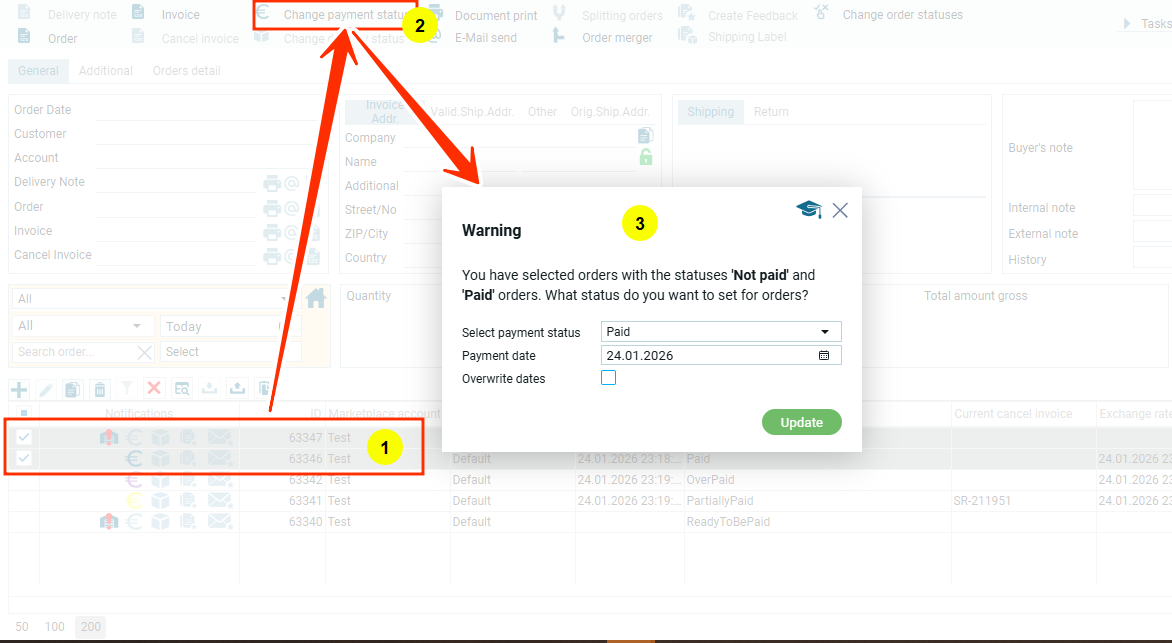
В приложение предусмотрено пять статусов оплаты заказа: Оплачено, Не оплачено, Переплачено, Оплачено частично, Заказ оплачен – оплата возвращена .
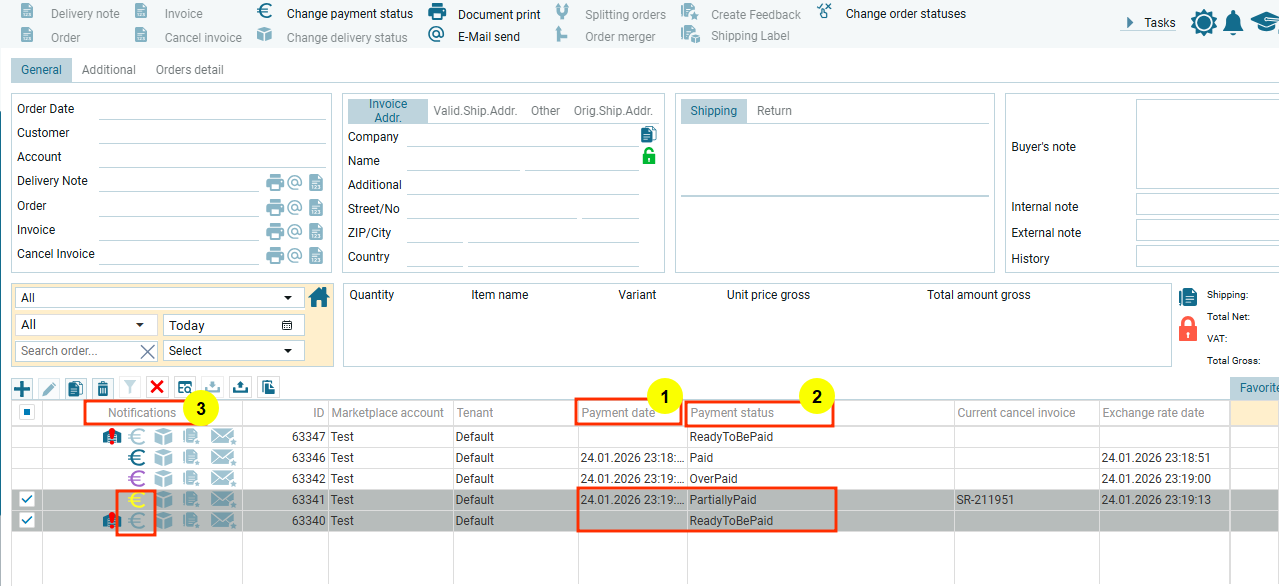
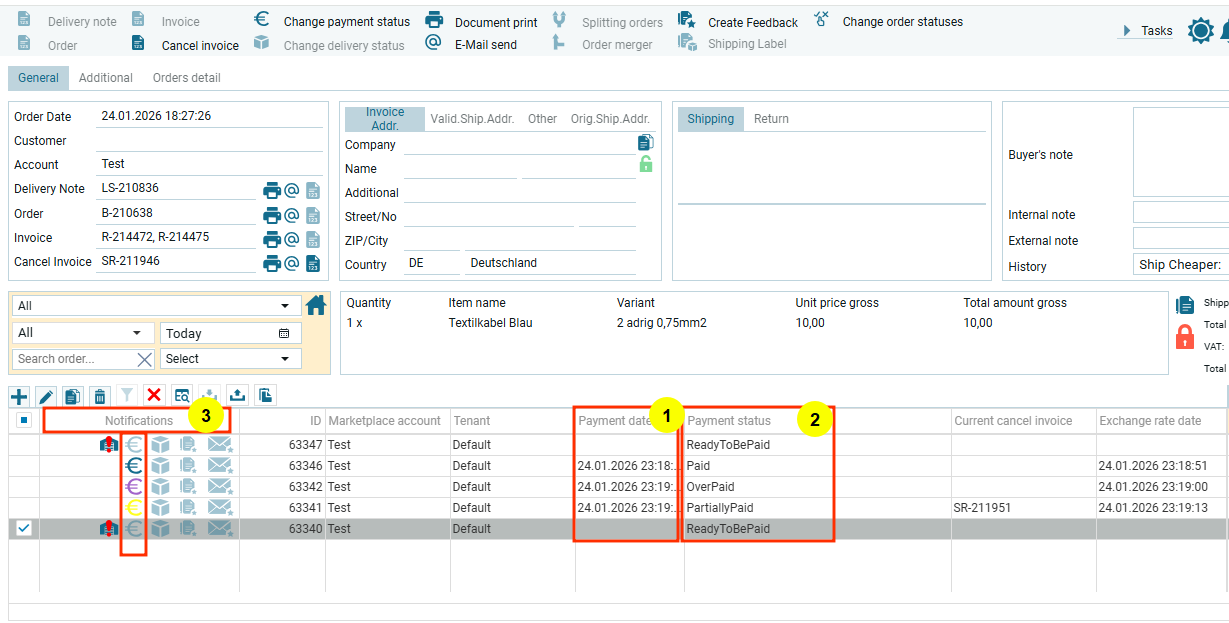
Каждое из четырёх значений имеет своё отображение в таблице заказов: в виде текстового статуса в столбце «Статус оплаты», соответствующей иконки в столбце «Предупреждение» и наличия/отсутствия значений в столбце «Дата оплаты».
| Статус оплаты | Столбец “Дата оплаты” (1) | Столбец “Статус оплаты” (2) | Столбец “Предупреждения” (3) |
|---|---|---|---|
| Оплачено | + | Paid |  |
| Не оплачено | – | ReadyToBePaid |  |
| Переплачено | + | OverPaid |  |
| Частично оплачено | + | PartiallyPaid |  |
| Заказ оплачен, оплата возвращена | + | ReadyToBePaid |  |
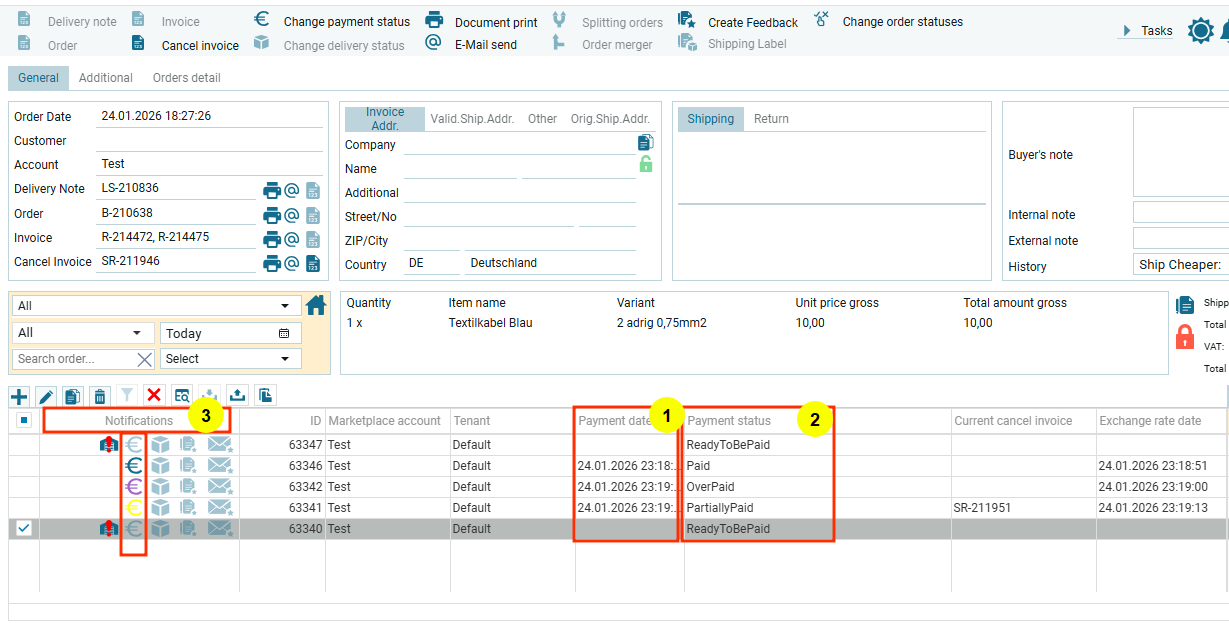
В зависимости от текущего (первоначального) статуса заказа есть три основных варианта смены статуса:
«Оплачено → Не оплачено»;
Выбрать оплаченный заказ или заказ с переплатой из таблицы.
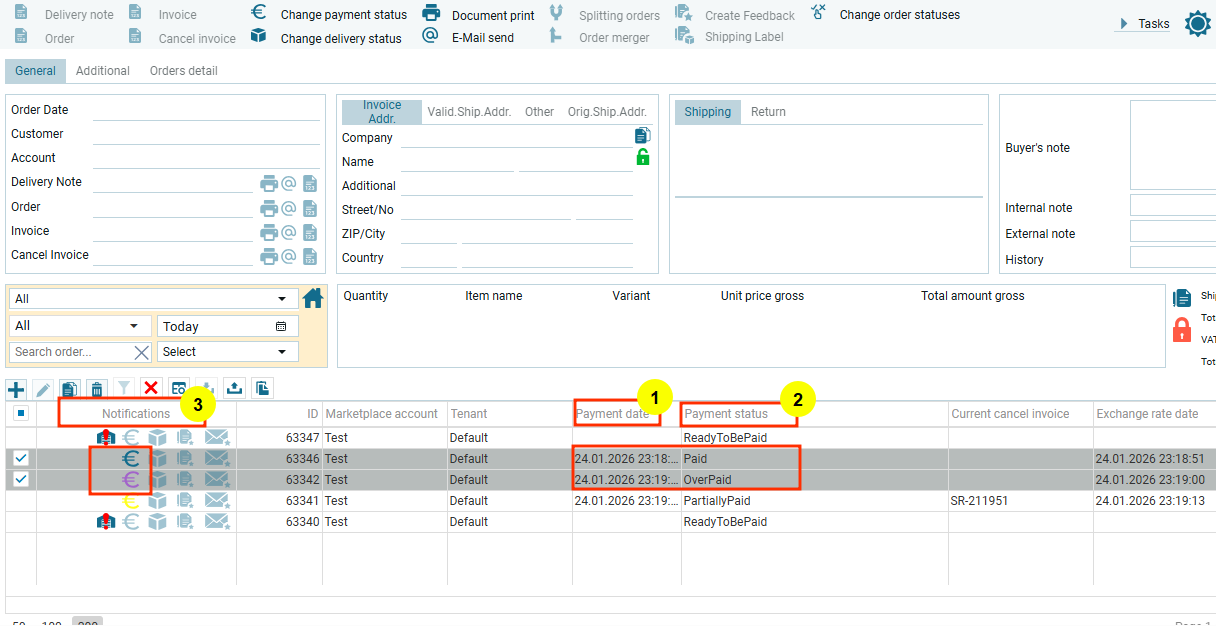
Нажать на функцию изменения статуса, откроется модальное окно, где будет предложено изменить статус с оплаченного на не оплаченный.
После подтверждения изменения статуса, у выбранных заказов будет аннулирована оплата.
«Не оплачено → Оплачено»
Выбрать Неоплаченные или частично оплаченные заказы из таблицы.
Нажать на функцию изменения статуса, откроется модальное окно, где будет предложено изменить статус с Не оплачено на Оплачено.
В случае множественного изменения статуса заказов, т.е. когда выбрано более одного заказа, после подтверждения изменения статуса, выбранные заказы буду полностью оплачены и получат статус “Оплачено“.
В случае если выбран один заказ, то появится поле с суммой, где можно поставить сумму отличную от суммы заказа. В этом случае есть три варианта событий:
- Сумма = сумме заказа – заказа получает статус “Оплачен“;
- Сумма > суммы заказа – заказ получает статус “Переплачен“;
- Сумма < суммы заказа – заказ получает статус “Частично оплачен“

«Не оплачено» и «Оплачено» → «Выбор статуса – оплачено или не оплачено»
Вариант для случая выбора нескольких заказов с разным первоначальным статусом.
Выбрать заказы с разными статусами, например:
- Неоплаченный и Оплаченный;
- Не оплаченный и Переплаченный;
- Оплаченный и Оплаченный частично;
- Переплаченный и Оплаченный частично;
Выбрать все заказы и нажать на функцию изменения статуса, откроется модальное окно, где будет предложено выбрать вариант изменения статуса:
1. Оплачено -> Отмена оплачено – после подтверждения статуса у всех выбранных заказов будет аннулирована оплата и статус заказов будет изменен на “Не оплачено“;
2. Не оплачено -> Оплачено – после подтверждения статуса все выбранные заказы будут оплачены на 100% и статус заказов будет изменен на “Оплачено“.
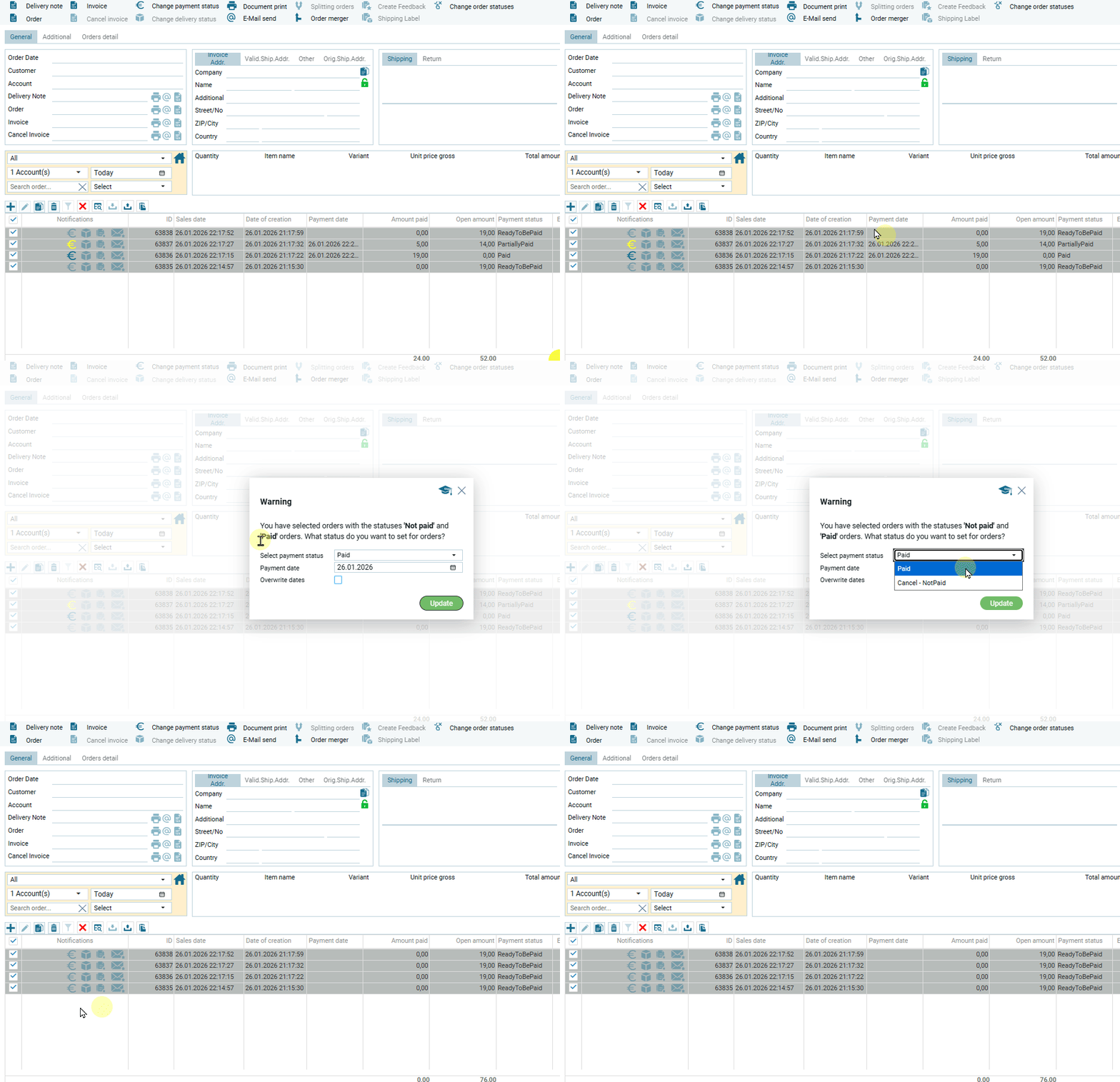
После изменения статуса оплаты значения в соответствующих столбцах таблицы обновляются автоматически — в соответствии с новым статусом, присвоенным заказу.