


<< Вернуться назад к функциональному меню
SA. 1.5.9. MW1. Выбор логистического продукта
Это окно нужно для выбора способа доставки (логистического продукта) для заказов, где он не был определён автоматически.
Проще говоря, его цель — дать пользователю возможность вручную выбрать, как именно будет доставляться товар, если система не смогла сделать это сама.
Зачем используется это окно:
Зачем используется это окно
- Ручное назначение доставки
Если для заказа не сработало автоматическое правило доставки, здесь можно выбрать подходящий логистический метод вручную. - Контроль логистики по каждому товару
Пользователь видит список товаров в заказе и может понимать, как именно будет доставляться каждый из них. - Сравнение текущего и нового способа доставки
Отображается “оригинальный метод” и возможность выбрать “новый метод доставки”, чтобы не допустить ошибок в логистике. - Групповая обработка заказов
Можно быстро назначить доставку сразу для нескольких позиций, не заходя в каждый заказ отдельно.
Как выбрать новый метод доставки?
Для выбора нового метода доставки у пользователя есть два варианта:
- «Собственное соглашение о доставке» — если у пользователя есть собственные контракты с логистическими компаниями;
- «Заказать почтовую этикетку от BillOrga» — платная услуга от BillOrga, доступна при условии доступа к платным услугам;
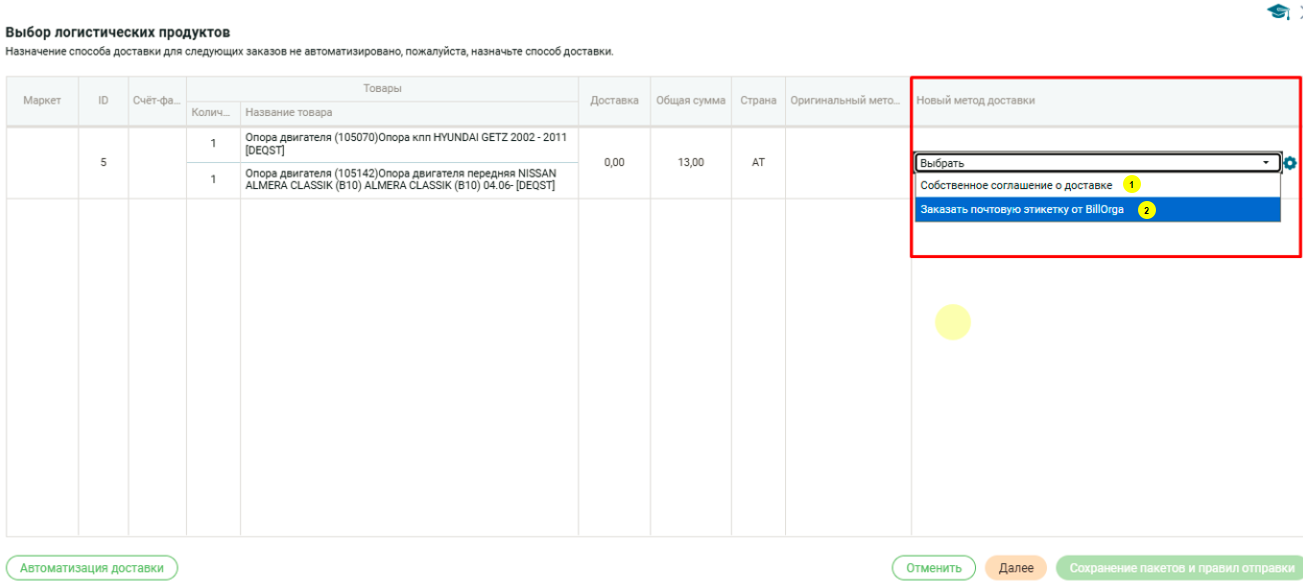
1. Выбор — Собственное соглашение о доставке.
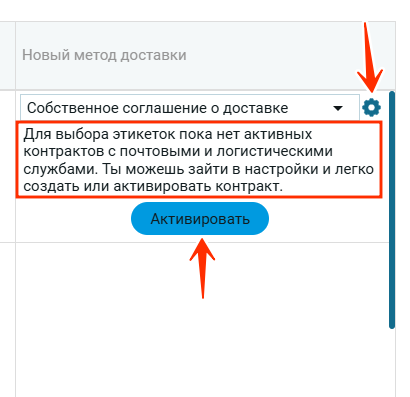
Если пользователь еще не подключил контракты к приложению, то после выбора «Собственное соглашение о доставке» появится сообщение о том, что нужно подключить контракт или активировать его если контракт подключен, но по каким то причинам дезактивирован.
Для подключения / активации контракта нужно нажать на кнопку «Активировать» или на иконку  . Пользователь переходит в интерфейс настроек логистики, где подключает/активирует собственные контракты.
После того, как пользователь подключил/активировал контракт, следующий шаг — это выбор упаковки.
Если у пользователя нет списка упаковок или упаковки деактивированы, нужно нажать на кнопку «Активировать» и перейти в настройки упаковок, где необходимо создать упаковки или активировать, если упаковки были, но по каким то причинам их деактивировали.
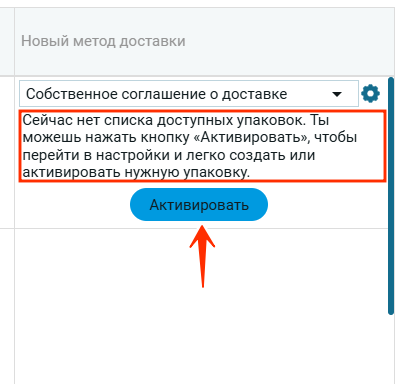
После того как контракты подключены и упаковки созданы, появится поле с выбором нужной упаковки. Для выбора упаковки более чем одной, нужно нажимать на кнопку  .
.
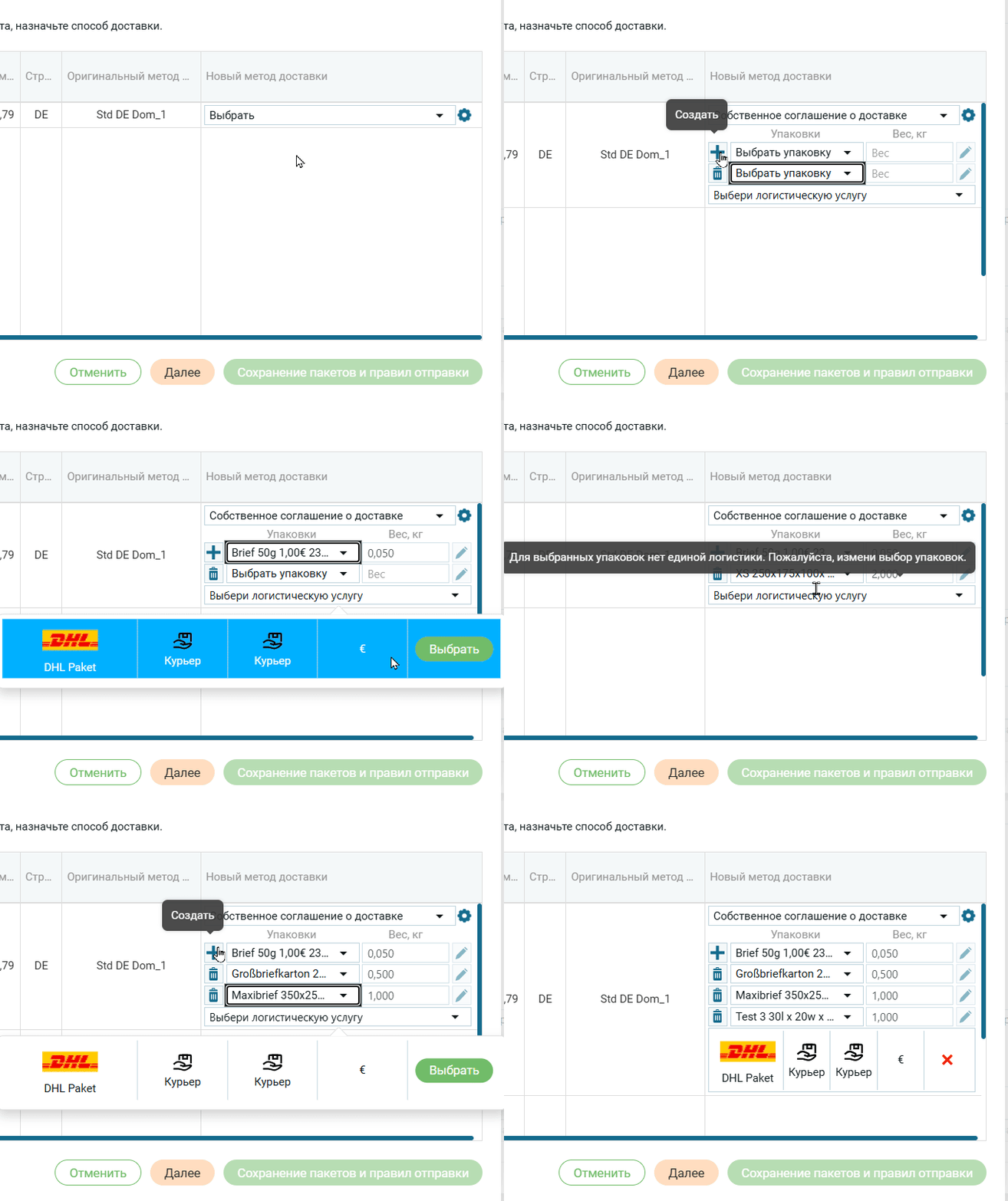
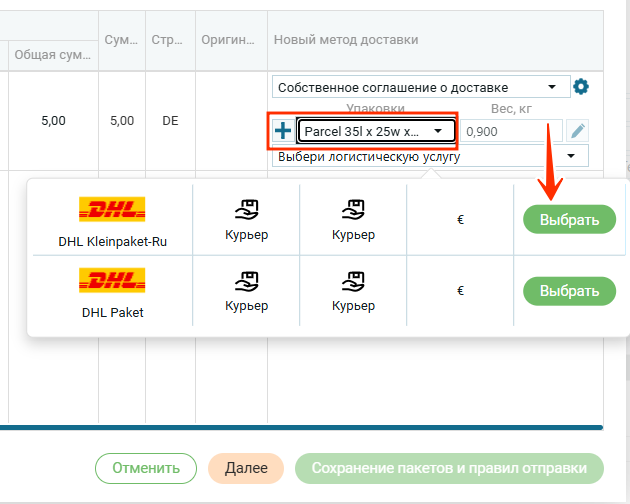
Если для выбранной упаковки есть доступные логистические продукты, то список продуктов отобразится ниже.
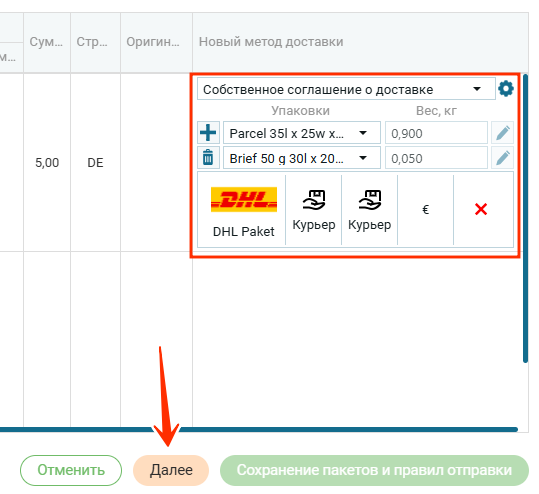
Продукт выбран, для перехода к созданию и распечатке этикетки необходимо нажать кнопку «Далее«.
2. Выбор — Заказать почтовую этикетку от BillOrga
После того, как пользователь выбрал услуги BillOrga, следующий шаг — это выбор упаковки. Для выбора упаковки более чем одной, нужно нажать на кнопку .
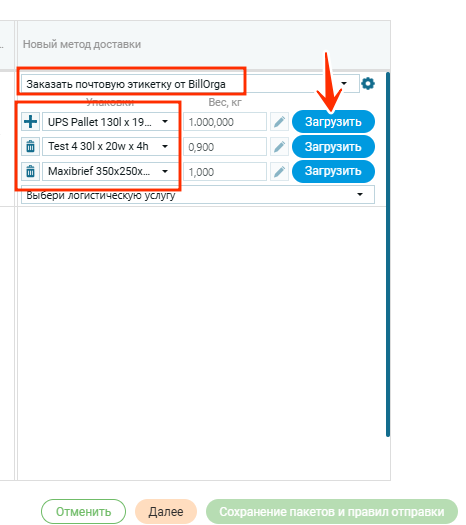
После выбора упаковки, нужно нажать кнопку «Загрузить» для загрузки логистических продуктов.
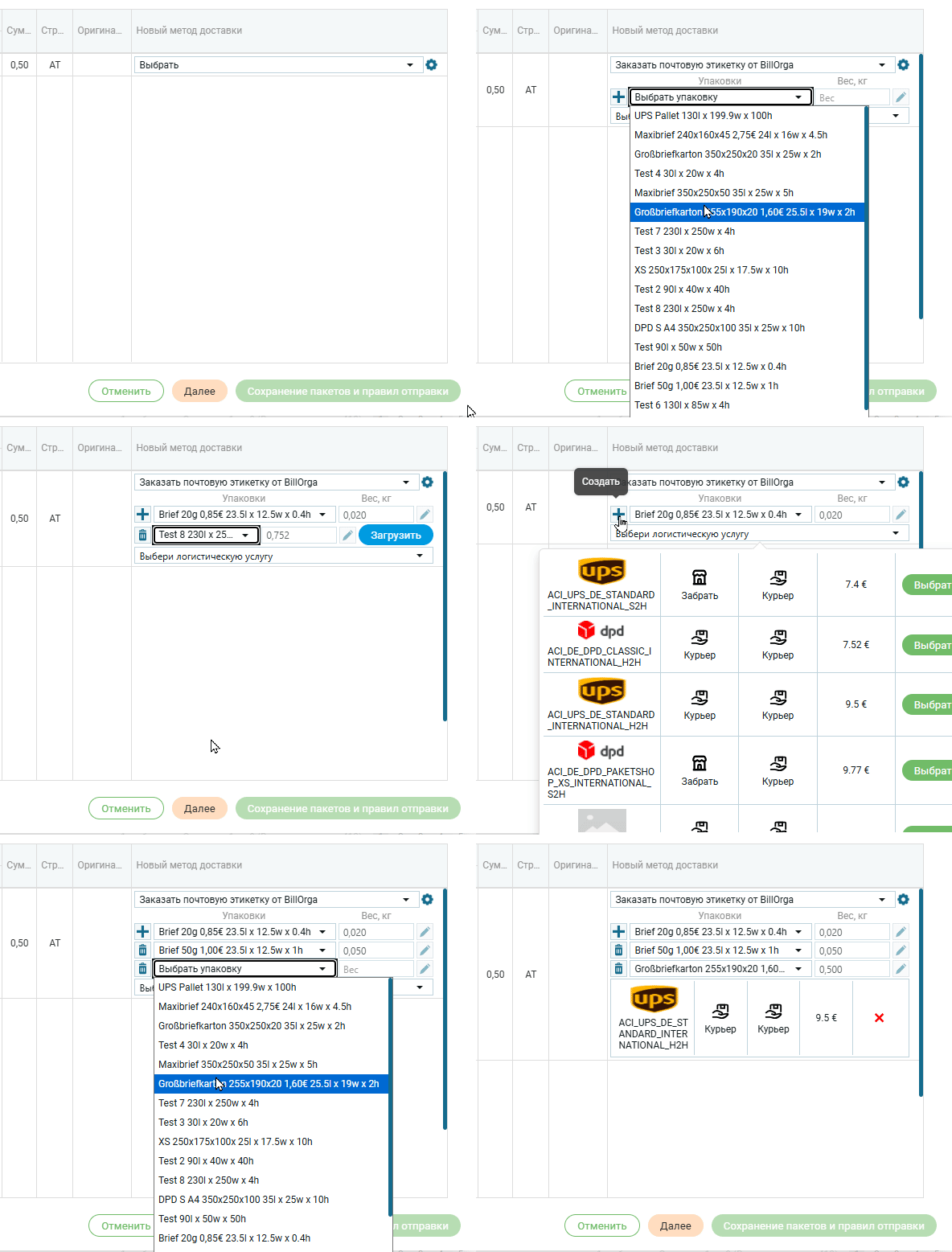
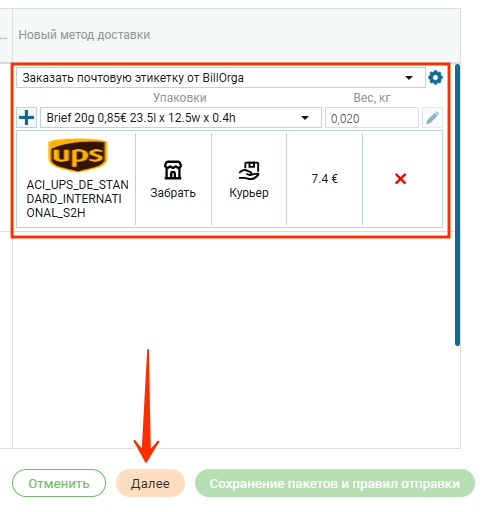
Продукт выбран, для перехода к созданию и распечатке этикетки необходимо нажать кнопку «Далее«.
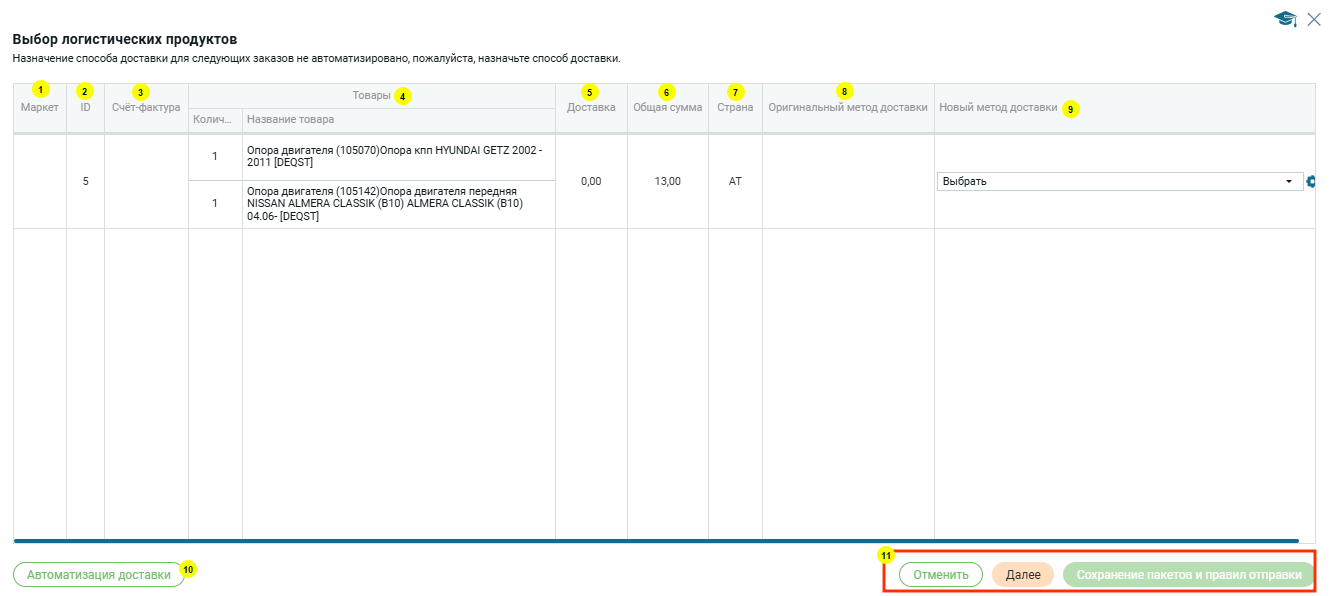
- Маркет — название маркетплейса, с которого поступил заказ.
- ID — уникальный идентификатор заказа в системе.
- Счёт-фактура — номер счёта-фактуры, связанного с заказом (если применимо).
- Товары — информация о товаре в составе заказа:
- Количество — количество единиц товара.
- Название товара — наименование товара.
- Цена за единицу товара — стоимость одной единицы товара.
- Доставка — общая сумма доставки.
- Сумма — общая сумма заказа.
- Страна — страна доставки заказа.
- Оригинальный метод доставки — метод доставки, выбранный изначально на маркетплейсе.
- Новый метод доставки — выбор нового логистического продукта из выпадающего списка.
- Автоматизация доставки — переход к настройкам автоматизации доставки и правил отправки.
- Кнопки действий:
- Отменить — отмена действия и выход из окна.
- Далее — переход к следующему шагу.
- Сохранение пакетов и правил отправки — сохранение выбранного метода доставки, правил отправки и создание пакетов.