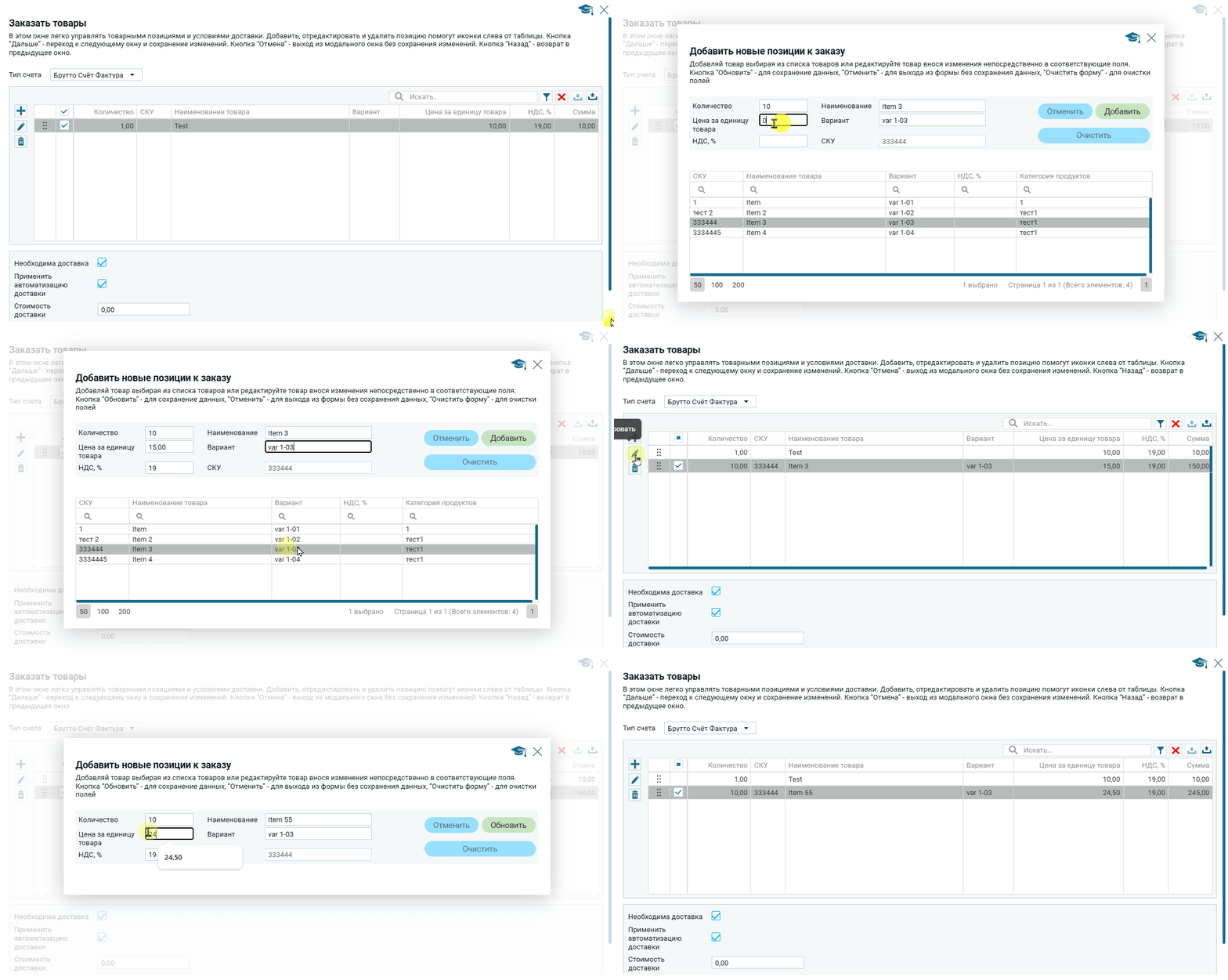
<< Вернуться к модальному окну для создания заказов
SA.MW.3 Модальное окно №3 Добавить новые позиции
Для того, что бы попасть в модальное окно «Добавить новые позиции к заказу» нужно в модальном окне «Заказать товары» нажать на иконку  .
.
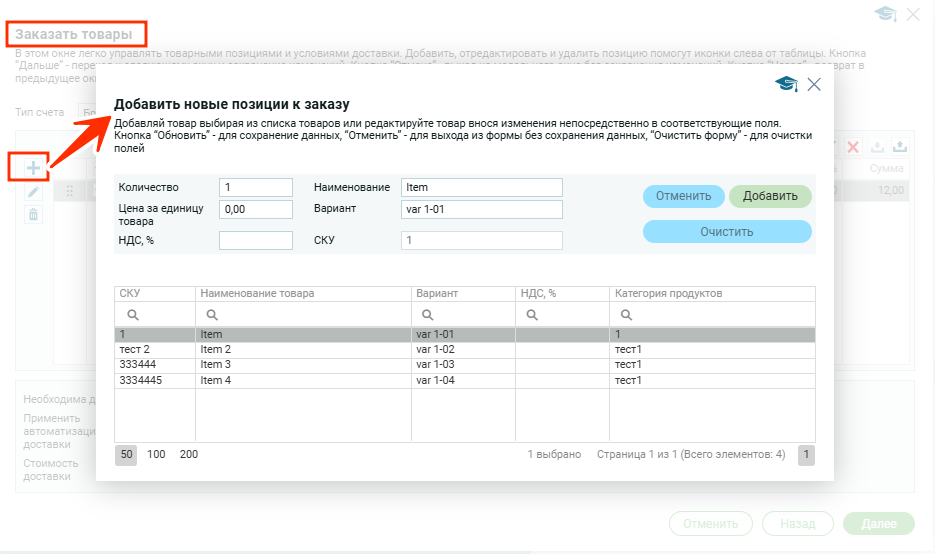
Если у пользователя сформирован список товаров, т.е. есть товары на складе, которые хранятся в интерфейсе «Продукты«, то они будут продублированы в таблице в модальном окне «Добавить новые позиции к заказу«.
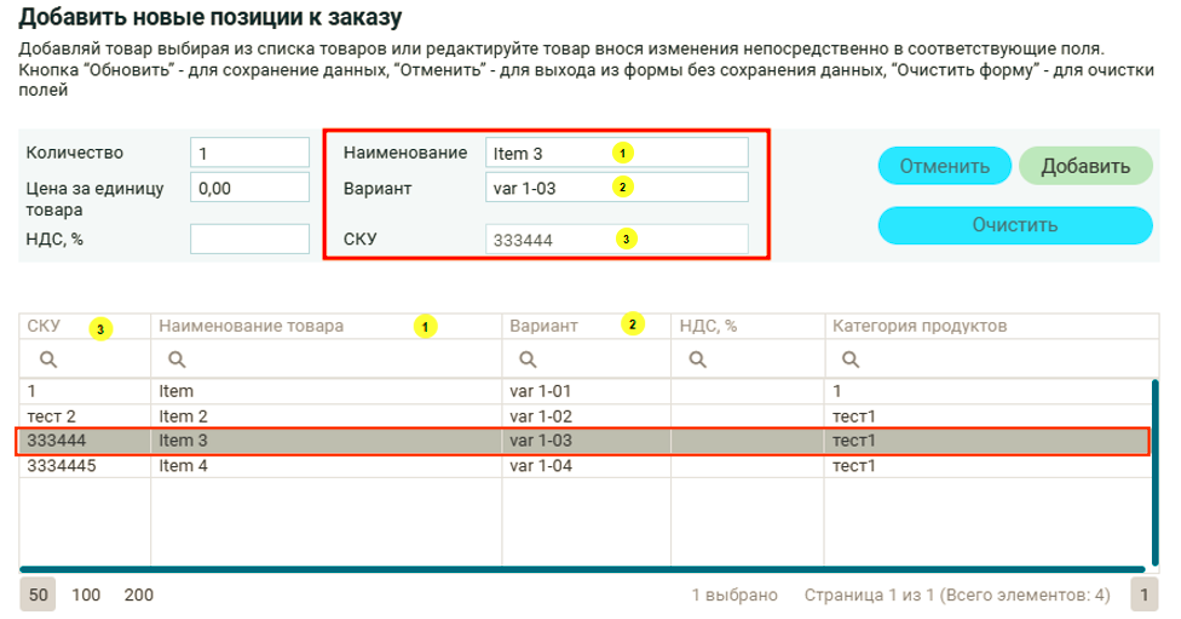
Если выбрать товар из таблицы, то значения его наименования  , варианта
  и СКУ
и СКУ  автоматически попадают в соответствующие поля над таблицей.
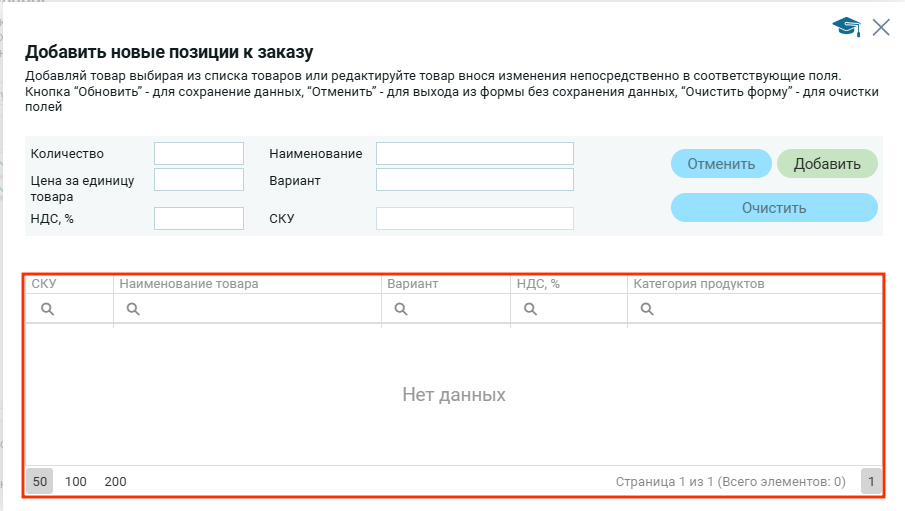
Если у пользователя нет списка товаров в интерфейсе «Продукты«, тогда таблица будет пустой и все поля пользователь будет заполнять самостоятельно вручную.
Значения — Количество, Цена за единицу товара, НДС — заполняются пользователем для каждого товара в отдельности.
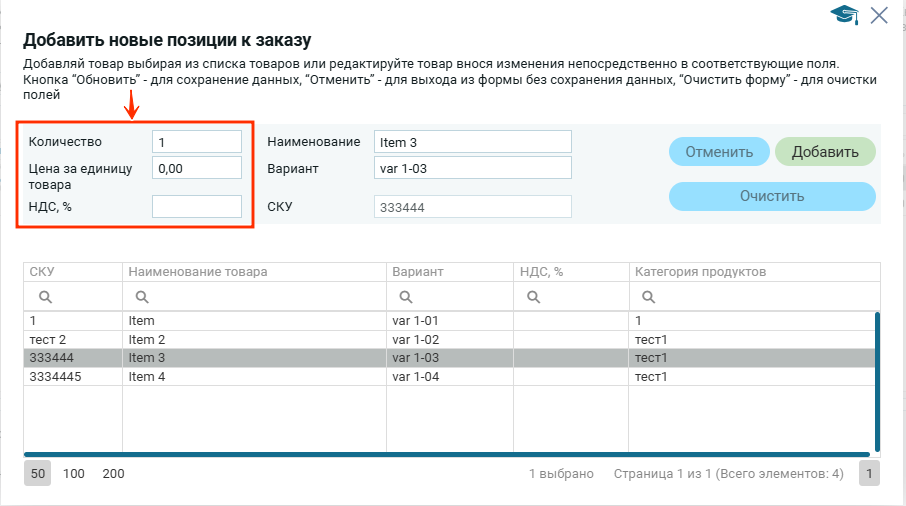
После заполнения всех полей нужно нажать на кнопку:
- «Добавить» что бы товар появился в списке заказа.
- «Отменить» — отменяет выбор товара, осуществляется выход из текущего окна, пользователь возвращается в окно «Заказать товар«.
- «Очистить» — выбранные значения из заполняемых полей исчезают, пользователь остается в текущем окне для ввода новых значений.
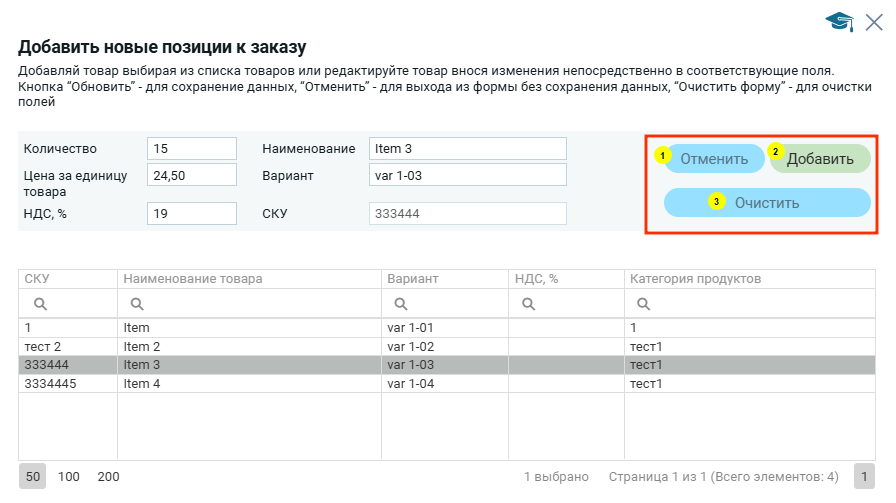
После того как пользователь нажал на кнопку «Добавить» текущее окно закрывается и выбранная позиция появляется в списке товаров в окне «Заказать товары«.
Если в модальном окне «Заказать товары» нажать на иконку  , то откроется окно «Добавить новые позиции к заказу» без таблицы и вместо кнопки «Добавить» появится кнопка «Обновить«
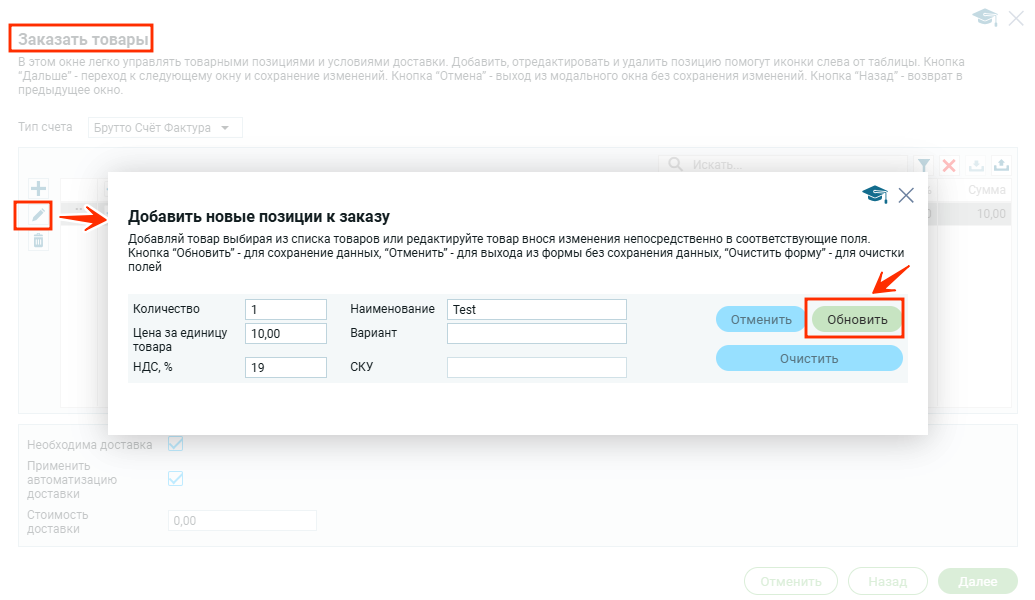
После того как пользователь нажал на кнопку «Обновить» текущее окно закрывается и отредактировання позиция появляется в списке товаров в окне «Заказать товары» с обновленными данными.