<< Вернуться к модальному окну для создания заказов
SA.MW.2 Модальное окно №2 Заказать товары
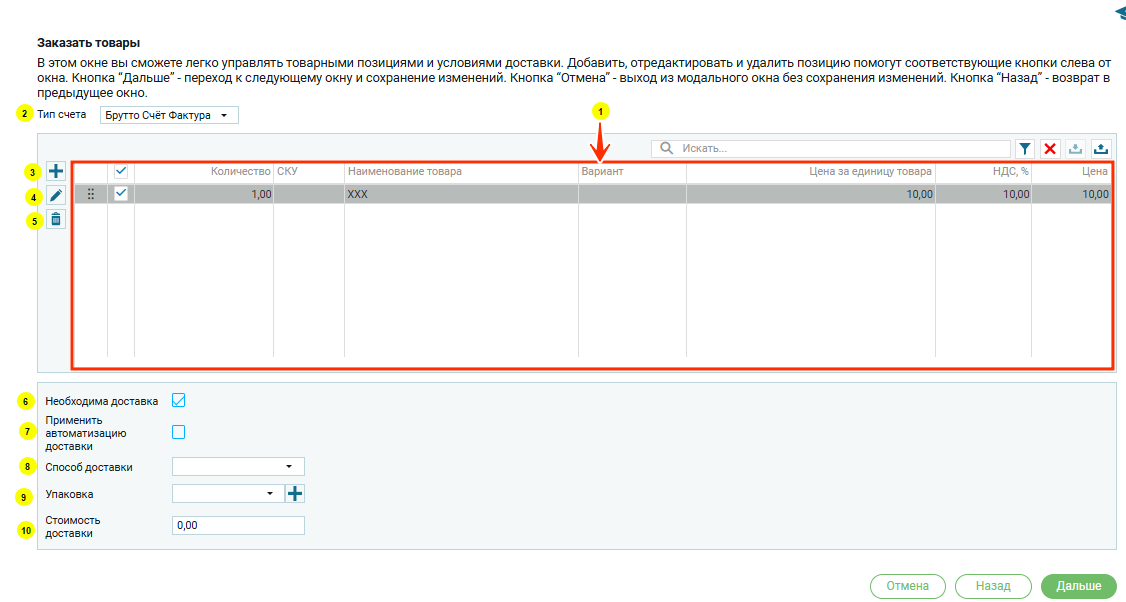
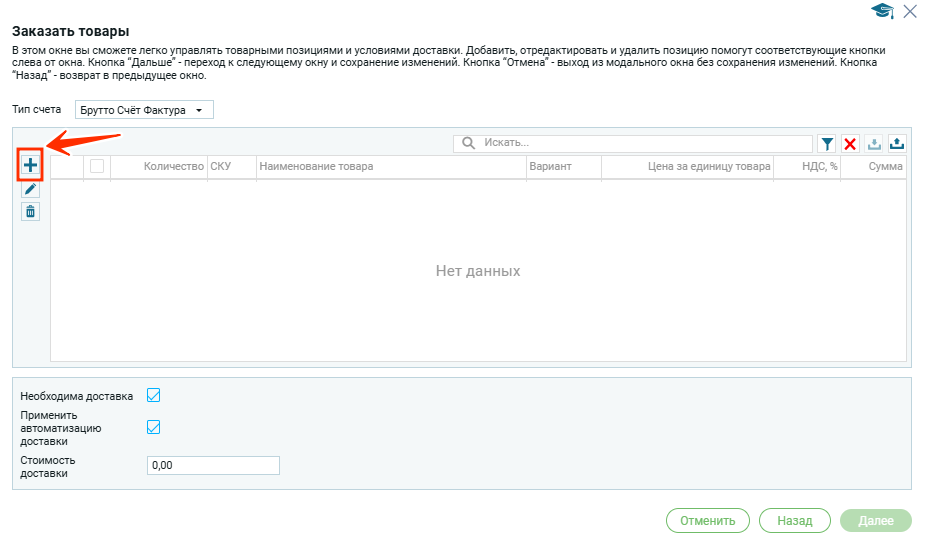
1. Список выбранных товаров
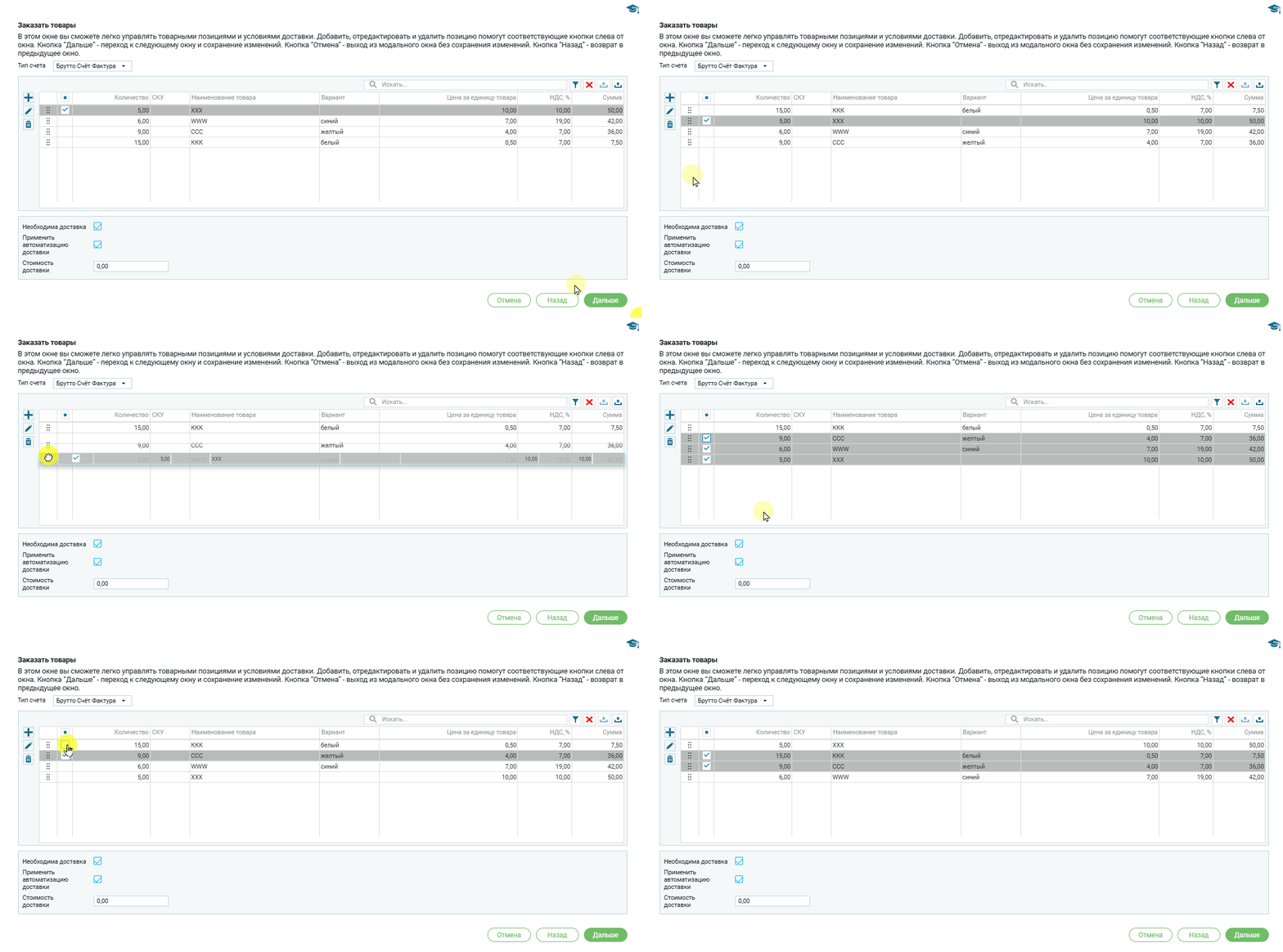
Список выбранных товаров храниться в таблице
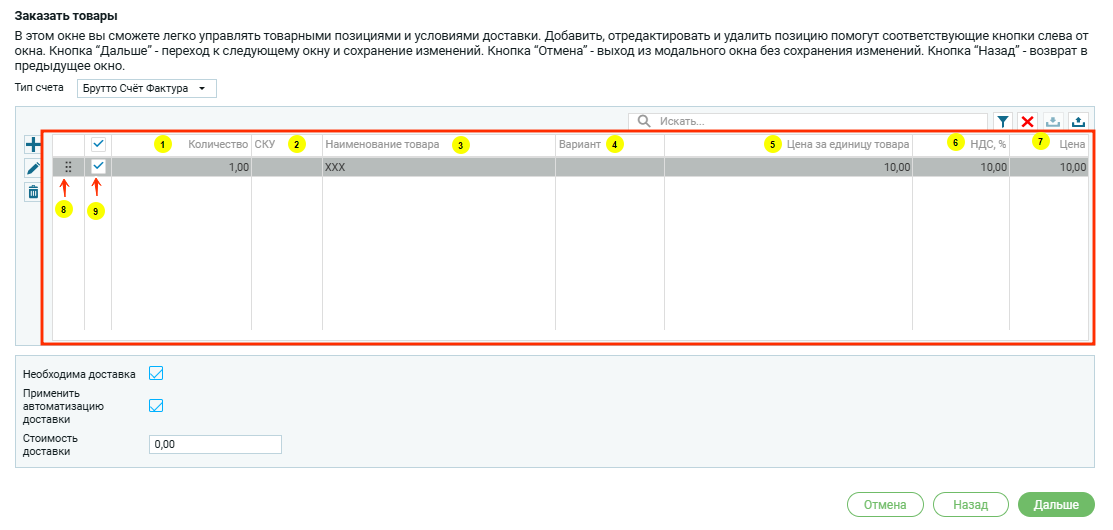
Столбцы:
- Количество -количество товара;
- SKU — артикул;
- Наименование — основное наименование товара;
- Вариант — виды, цвет, размеры товара;
- Цена за единицу товара;
- НДС, %;
- Сумма за позицию (кол-во х на цену за единицу товара);
- Функция drag-and-drop — перетаскивание строки с помощью зажатой клавиши мыши;
- Чек бокс для выделения строки;
2. Тип счета
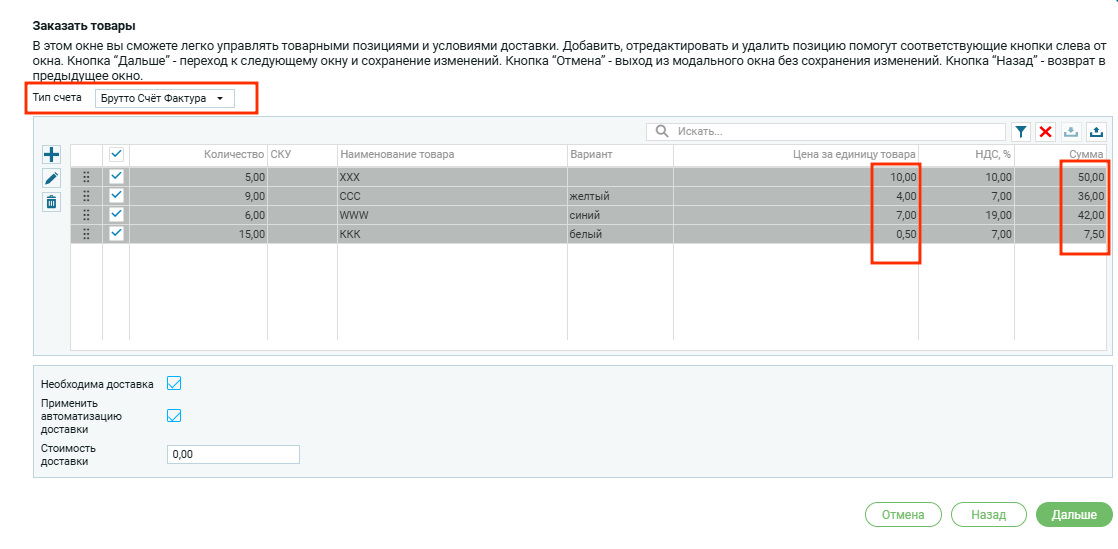
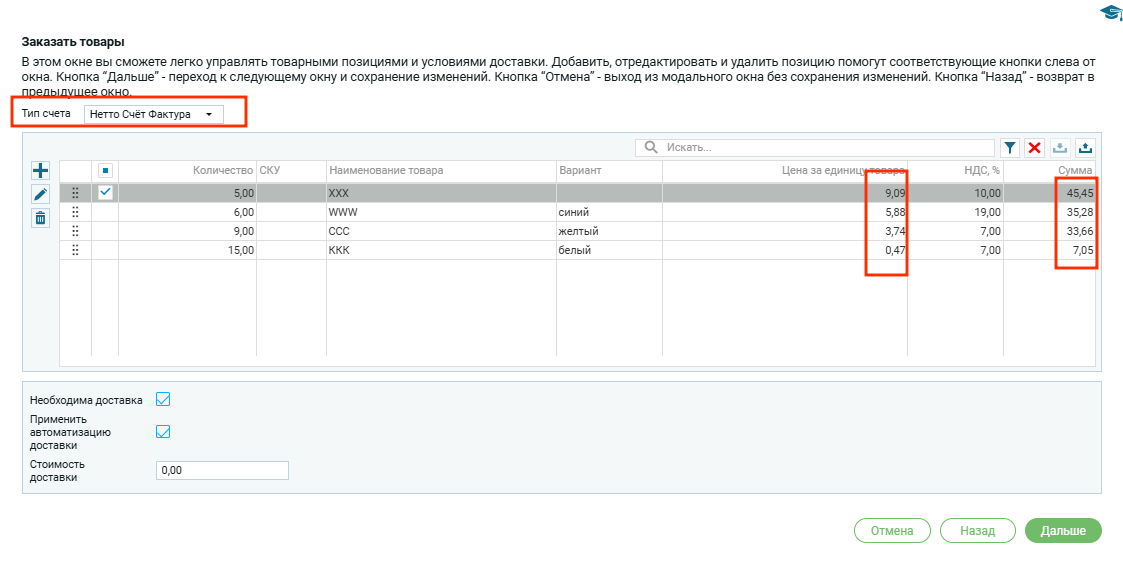
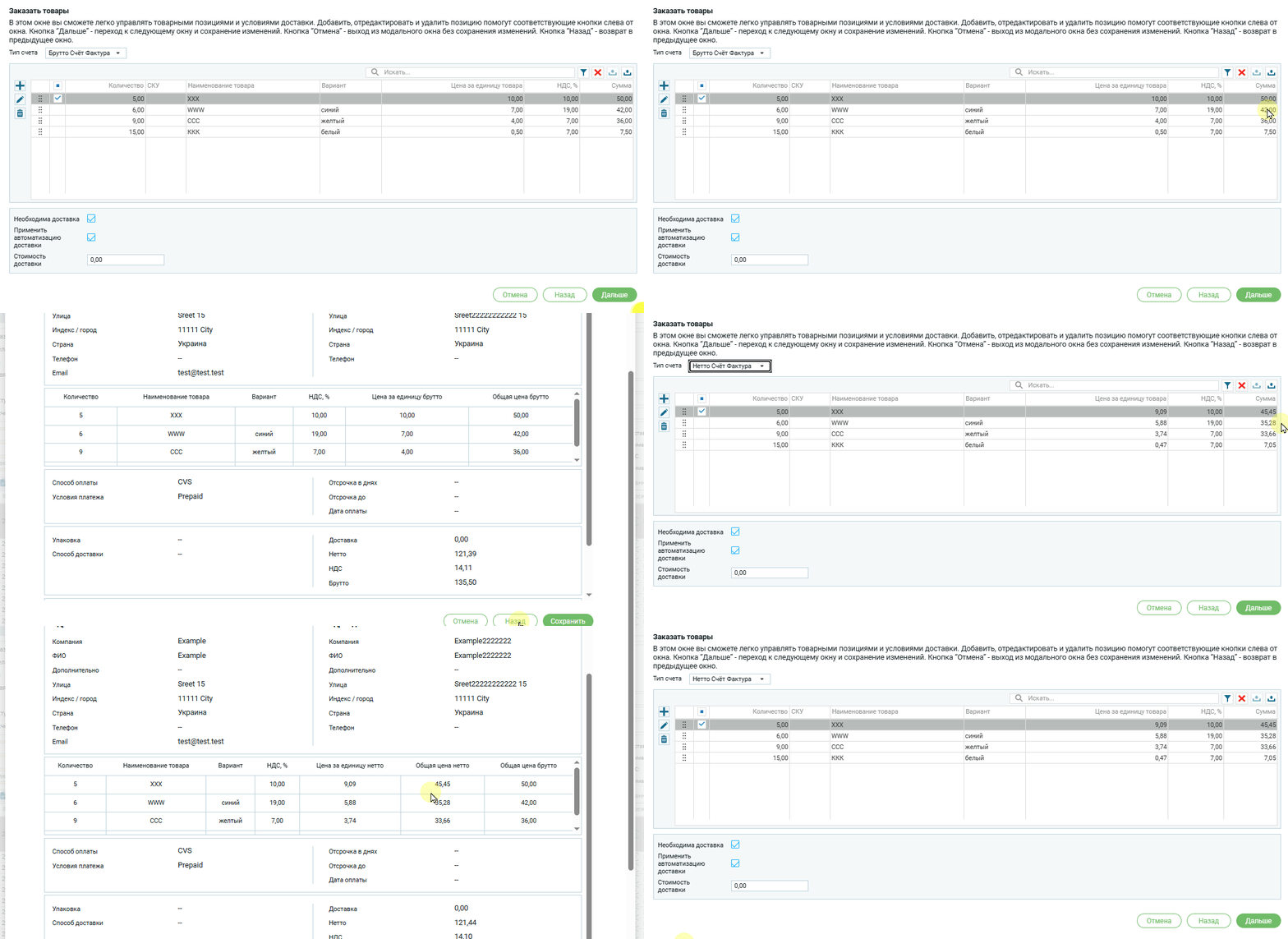
Тип счета — это характеристика, определяющая, отражение цены и суммы в инвойсе:
- Брутто — это значит, что цена за единицу и сумма за позицию будет отражена в инвойсе с учетом НДС;
- Нетто — это значит, что цена за единицу и сумма за позицию будет отражена в инвойсе без учета НДС;
Брутто
Нетто
3. Добавить товар в список
Для того что бы добавить товар в таблицу заказов, нужно слева от таблицы нажать на иконку 
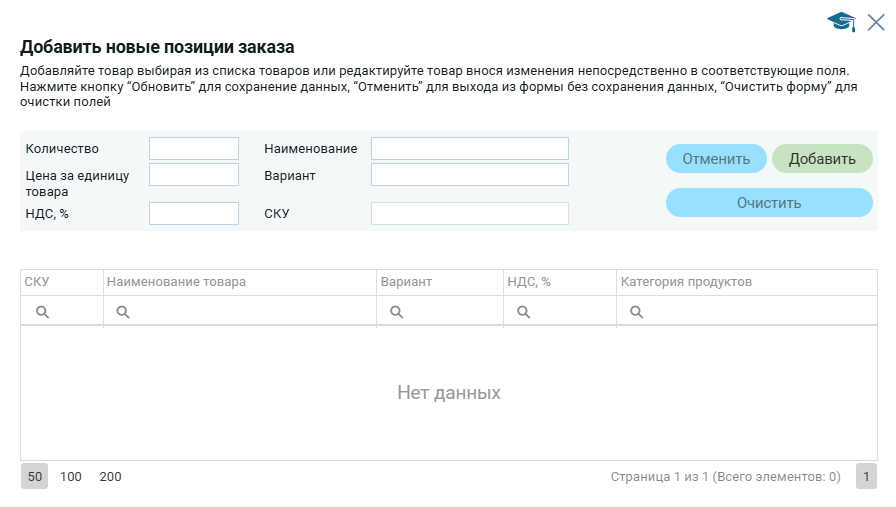
Откроется еще одно модальное окно где можно заполнить данные по товару для заказа
4. Редактировать список товаров
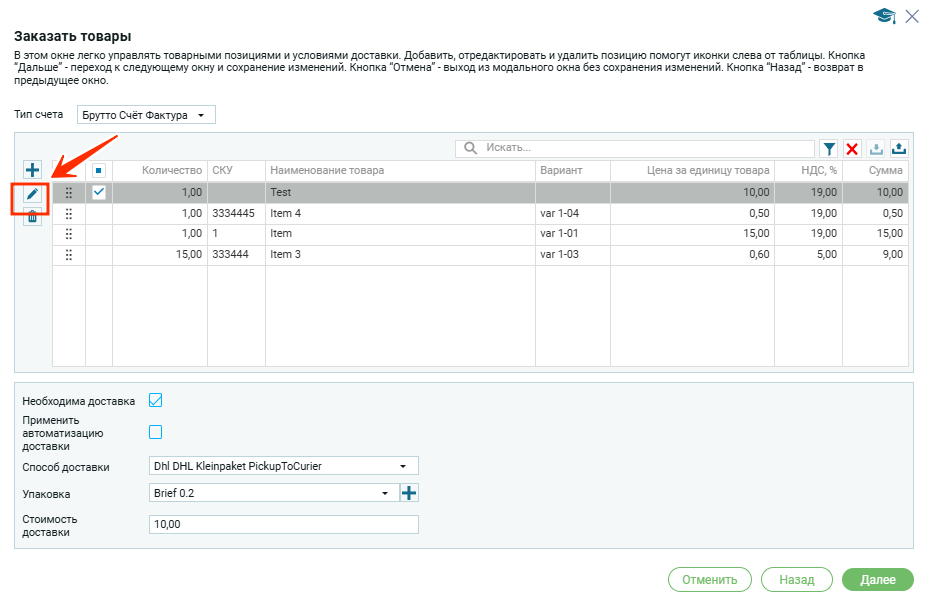
Для того что бы отредактировать выбранный товар в таблицу заказов, нужно слева от таблицы нажать на иконку 
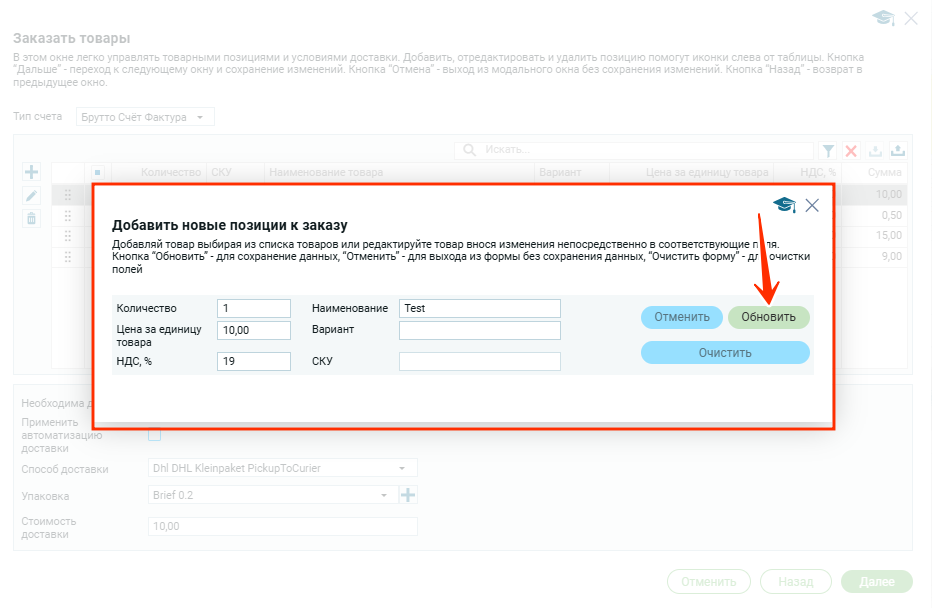
Откроется еще одно модальное окно где можно отредактировать данные по товару для заказа
5. Удалить товар из списка
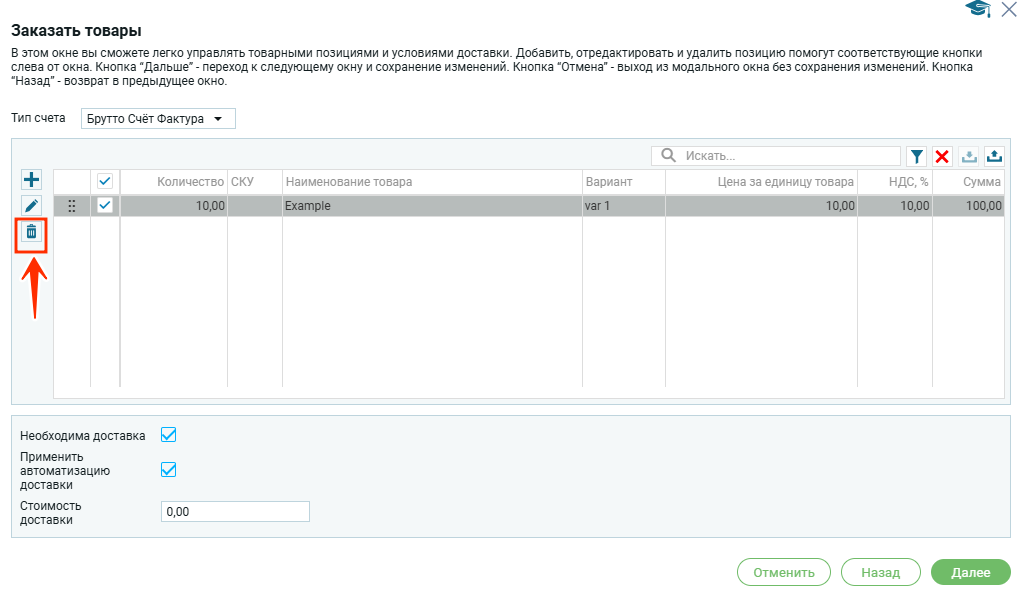
Для того что бы удалить один или несколько выбранных товаров из таблицы заказов, нужно слева от таблицы нажать на иконку 
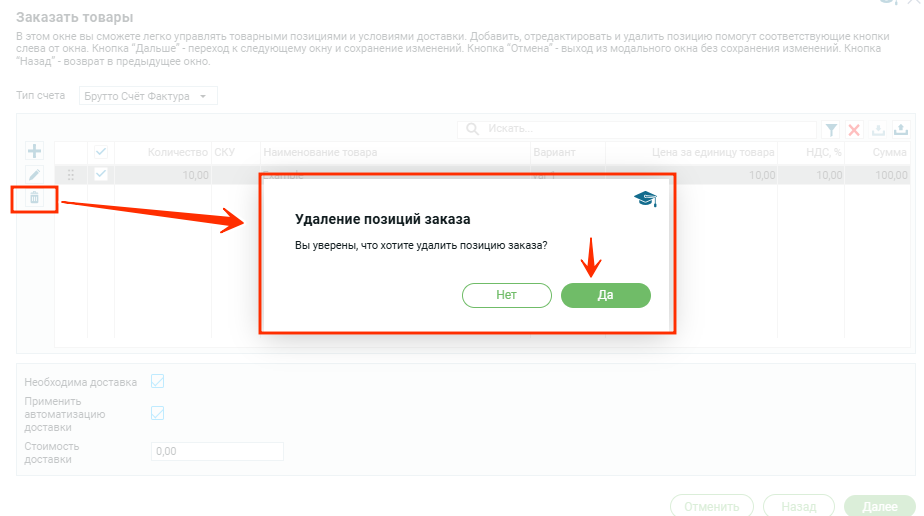
Откроется модальное окно для подтверждения или отмены удаления позиции
6. Необходима доставка
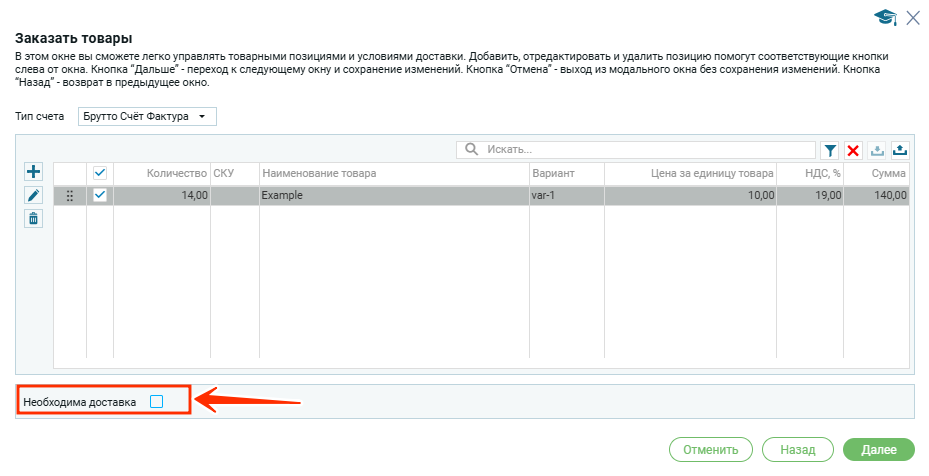
Чек-бокс «Необходима доставка» — активация / дезактивация данного чек-бокса влияет на доступность изменения статуса доставки через функциональное меню и на возможность распечатки этикетки.
Чек-бокс пустой — дезактивированный
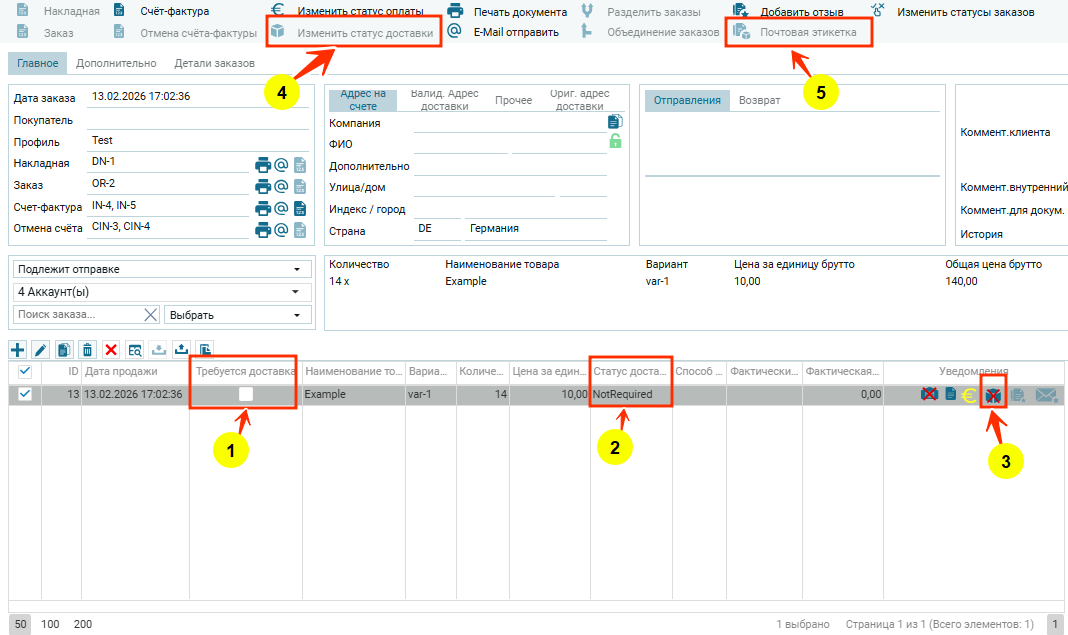
У такого заказа будет следующее состояние в таблице:
- Требуется доставка — чек-бокс пустой;
- Статус доставки — NotRequired;
- Иконка статуса доставки —
 ;
; - Функция Изменение статуса доставки — недоступна;
- Функция распечатки этикетки — недоступна;
Чек-бокс с галочкой — активированный
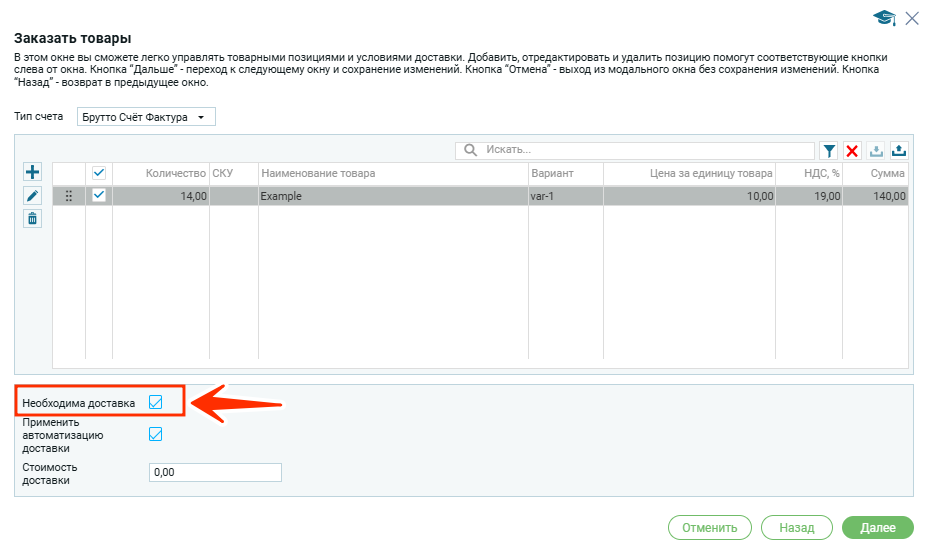
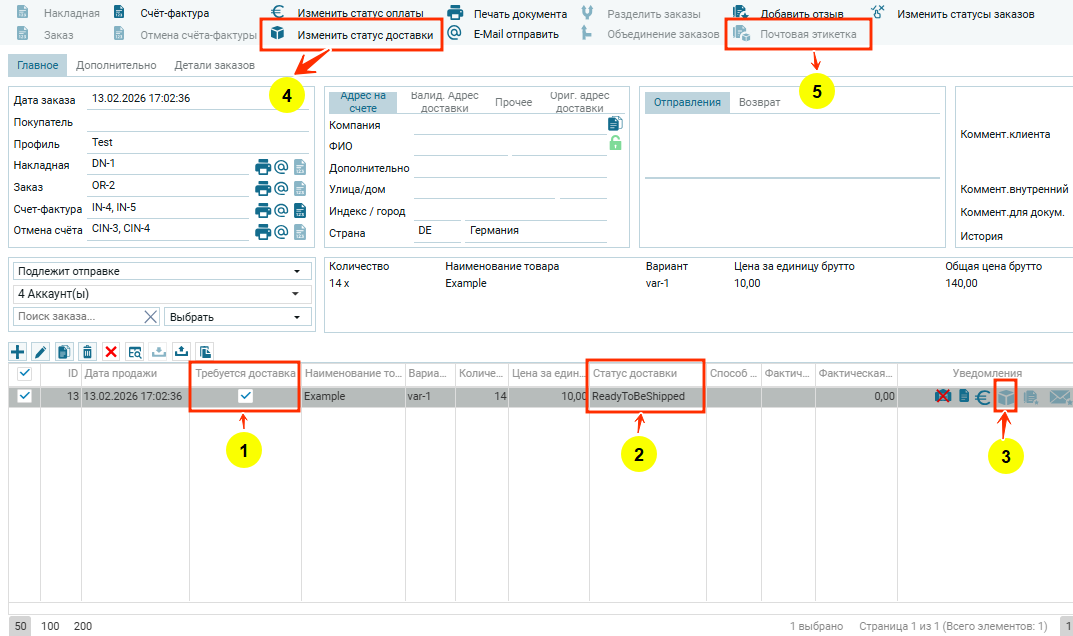
У такого заказа будет следующее состояние в таблице:
- Требуется доставка — чек-бокс с галочкой;
- Статус доставки — ReadyToBeShipped, NotInitialized или Shipped;
- Иконка статуса доставки —
 (Shipped) или
  (ReadyToBeShipped, NotInitialized);
 - Функция Изменение статуса доставки — доступна (зависит от способа оплаты);
- Функция распечатки этикетки — доступна;
7. Применить автоматизацию доставки
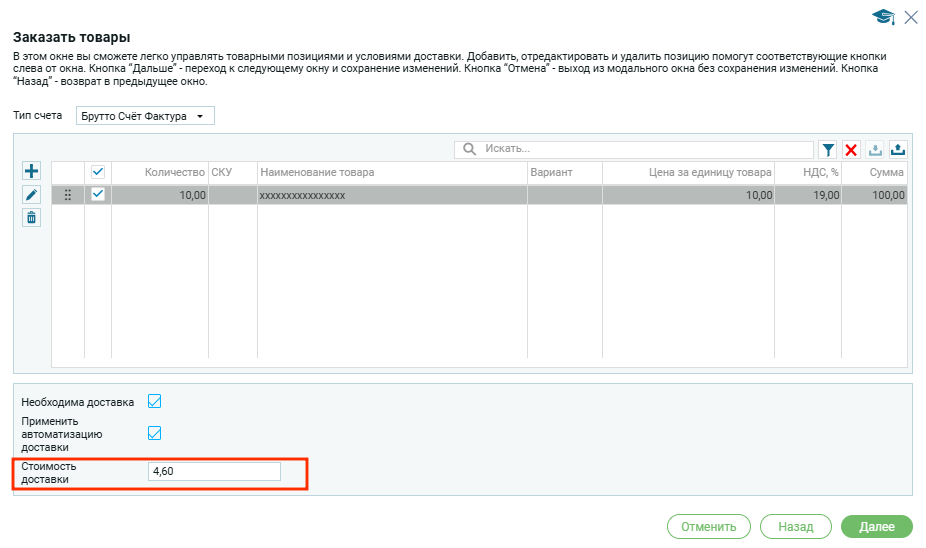
Чек-бокс «Применить автоматизацию доставки» — активация / дезактивация данного чек-бокса влияет на выбор метод доставки для данного заказа:
- автоматизированной доставки, настраиваемой в настройках автоматизации доставки;
- выбор метода доставки и упаковки непосредственно в заказе;
Автоматизированная доставка, настраиваемая в настройках автоматизации доставки
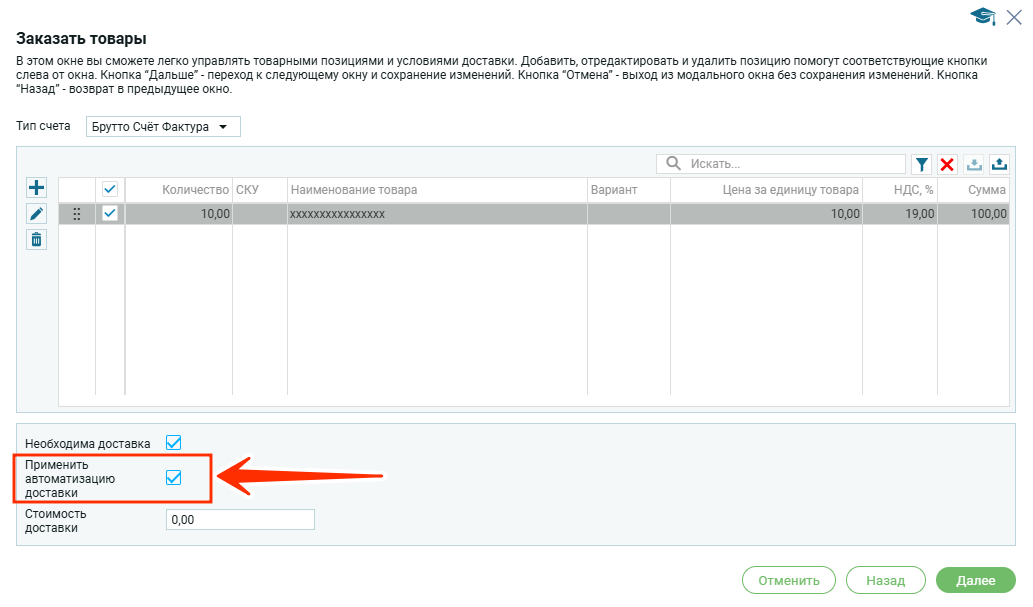
В данном случае к заказу автоматически применяются методы доставки и упаковка, которые были настроены в настройках автоматизации доставки.
Выбор метода доставки и упаковки непосредственно в заказе
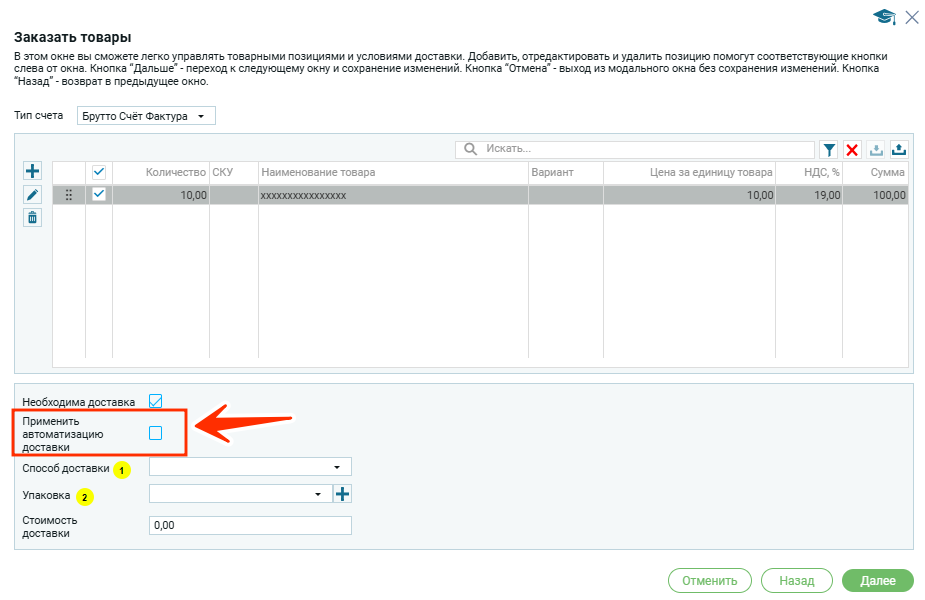
В данном случае пользователь выбирает самостоятельно непосредственно в заказе:
- Способ доставки;
- Упаковку;
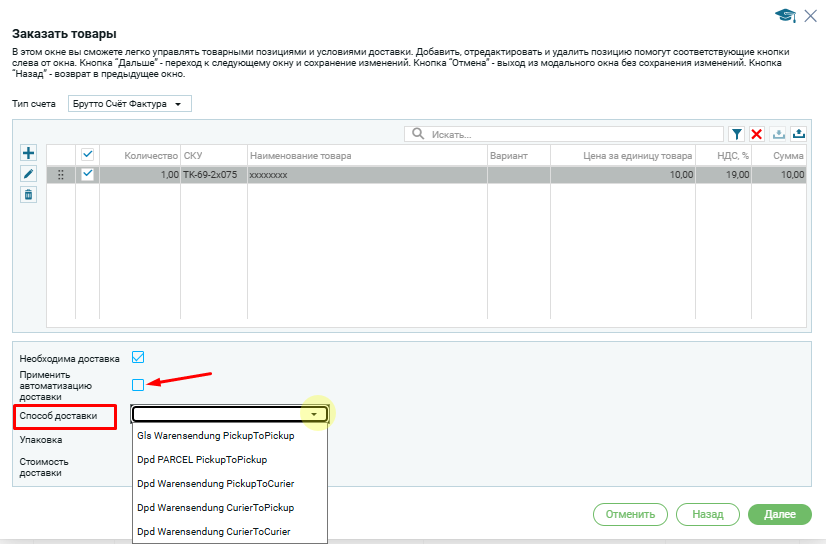
8. Способ доставки
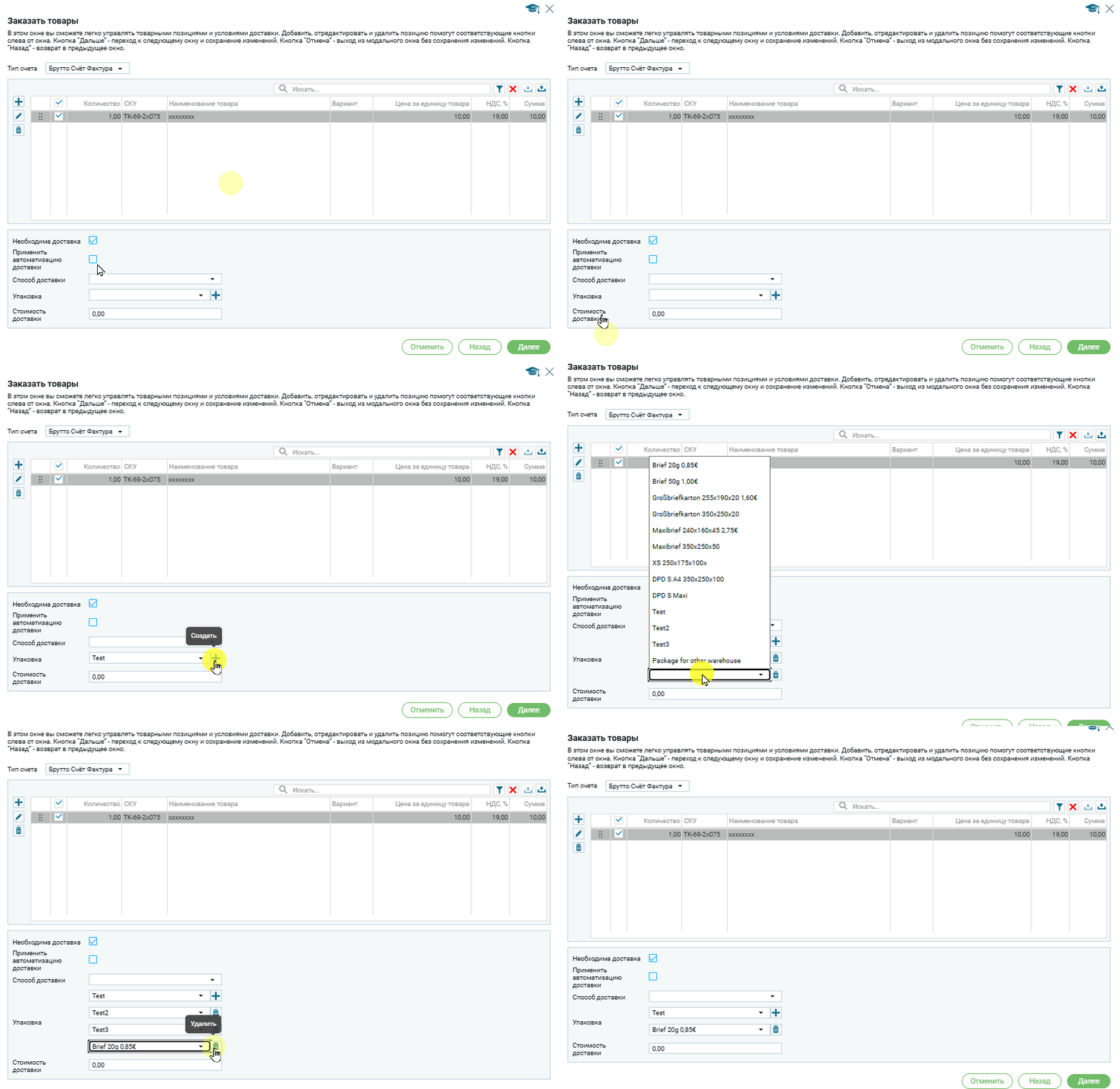
Способ доставки — выбор логистического продукта для данного заказа. Это поле доступно при условии если чек-бокс «Применить автоматизацию доставки» дезактивирован.
9. Упаковка
Упаковка — выбор упаковки для данного заказа. Это поле доступно при условии если чек-бокс «Применить автоматизацию доставки» дезактивирован.
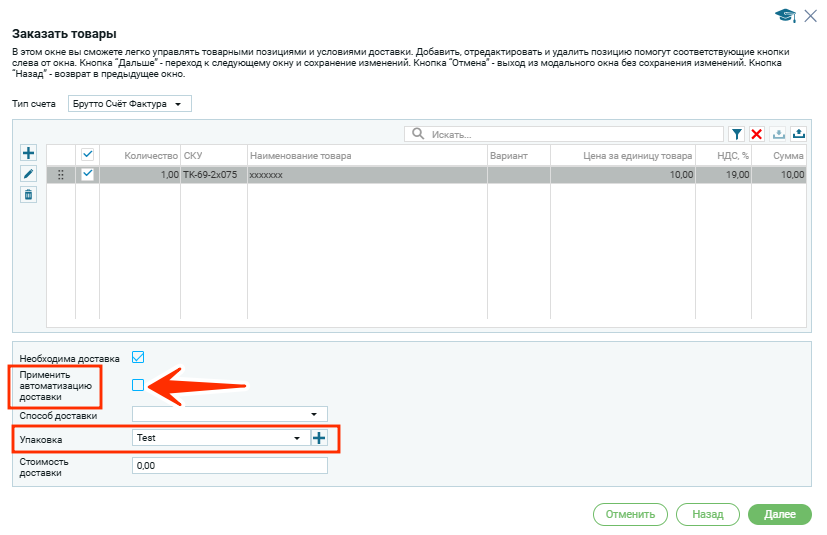
Пользователь может выбрать несколько упаковок.