


<< Вернуться назад к печати документов
Модальное окно Печать документа
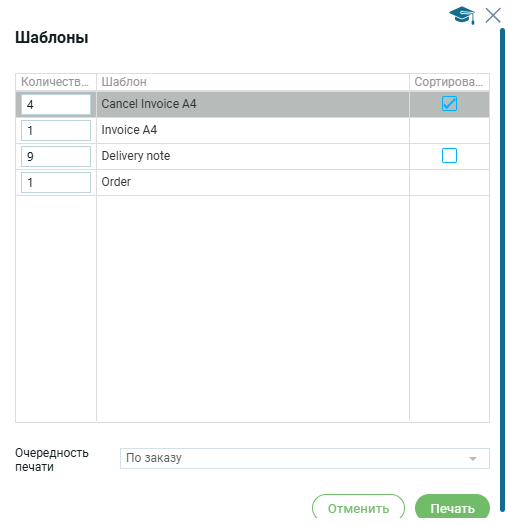
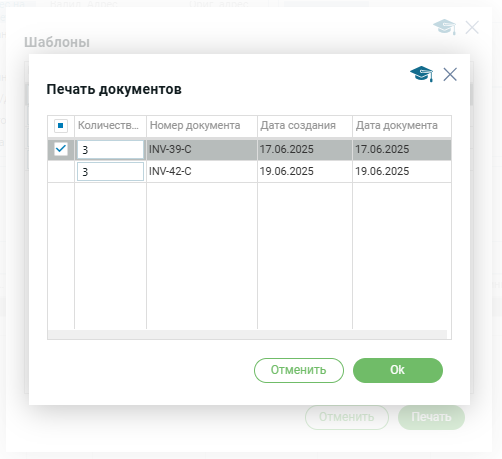
Для печати документов нужно выбрать заказ или заказы и нажать на опцию в функциональном меню «Печать документа» после чего откроется модальное окно с шаблонами для печати. Есть два модального окна №1 и модальное окно №2:
- Модальное окно №1:
- Первое модальное окно с шаблонами для печати, количеством и сортировкой документов;
- Модальное окно №2
- Второе модальное окно, которое открывается после первого, в случае если создано более одного экземпляра, для таких документов как счет-фактура и отмена счет-фактуры.
Модальное окно №1
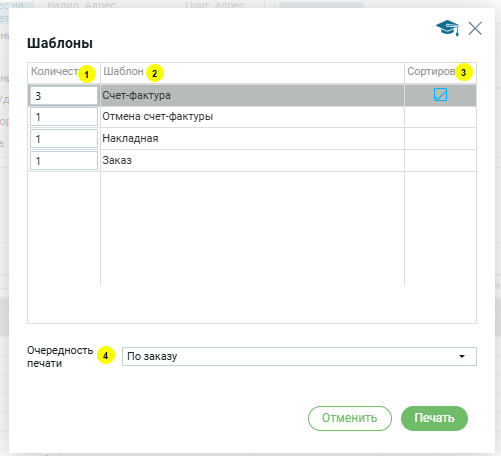
Желтыми кружочками отмечены основные параметры для печати:
- Выбор количество копий документов для печати;
- Названия шаблона документа для печати;
- Чек-бокс для активации сортировки. Сортировка доступна при условии:
- Количество копий (п.1) должно быть более одной;
- Дополнительная сортировка:
- По заказу — основа сортировки заказ, сначала выводятся на печать документы одного заказа, потом второго и так далее;
- По номеру — основа сортировки порядковый номер, выводятся документы на печать по порядковым номерам;
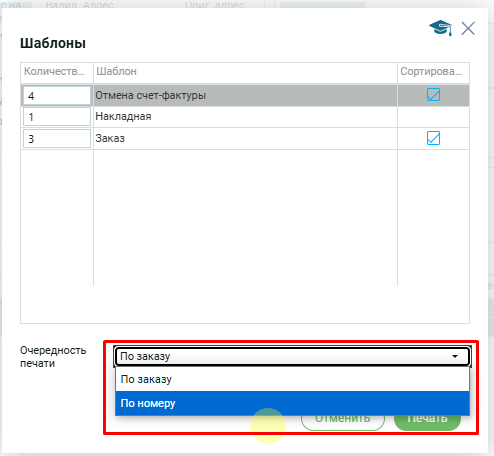
Пример дополнительной сортировки
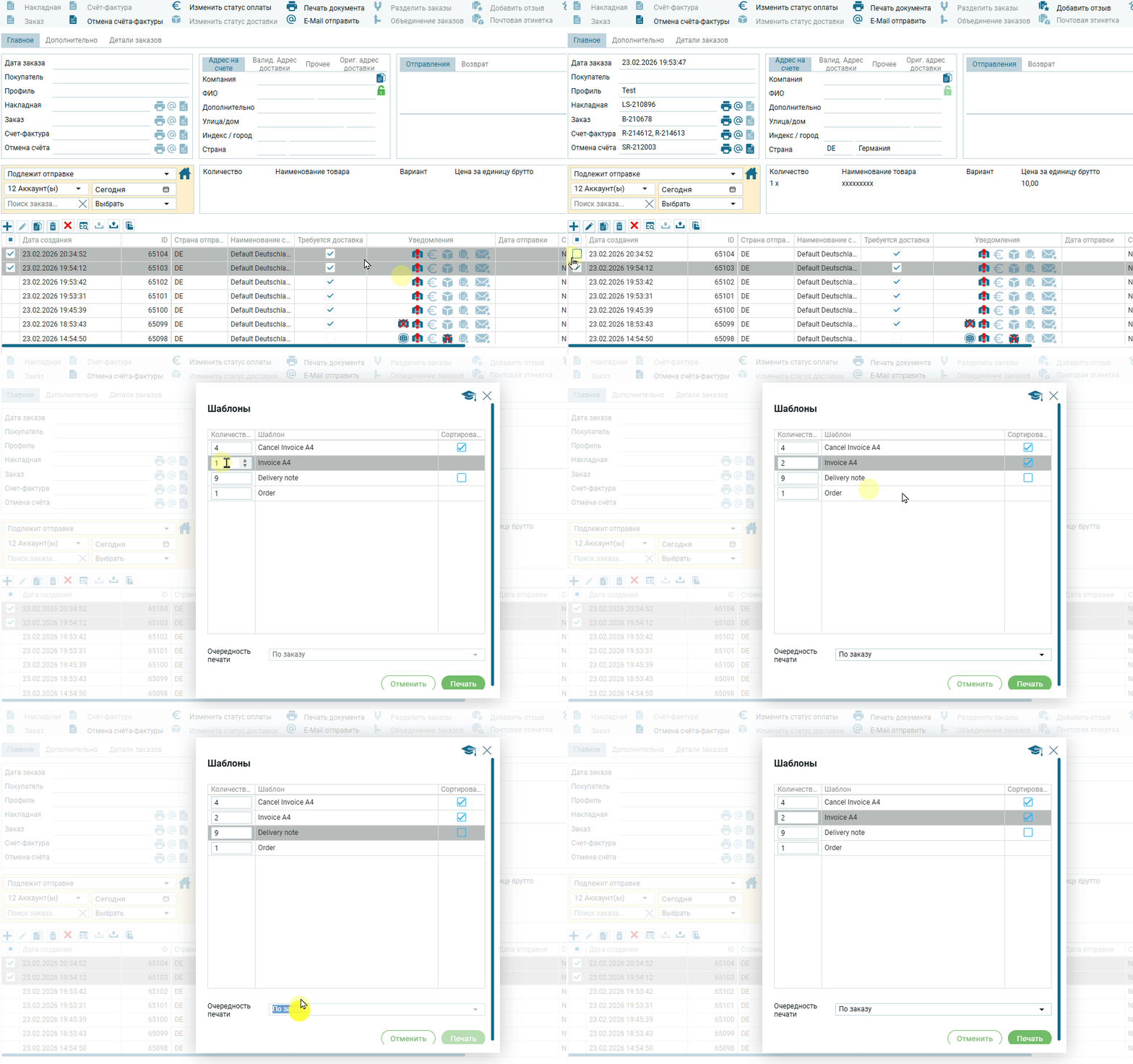
Функция дополнительной сортировки становится доступной, когда:
- Выбрано более одного заказа;
- У одного или более заказов создано более одного документа;
- Активирован чек-бокс для сортировки;
Если не соблюдается любое из трех условий, дополнительная сортировка дезактивирована.
Например, в одном заказе создано две счет-фактуры:

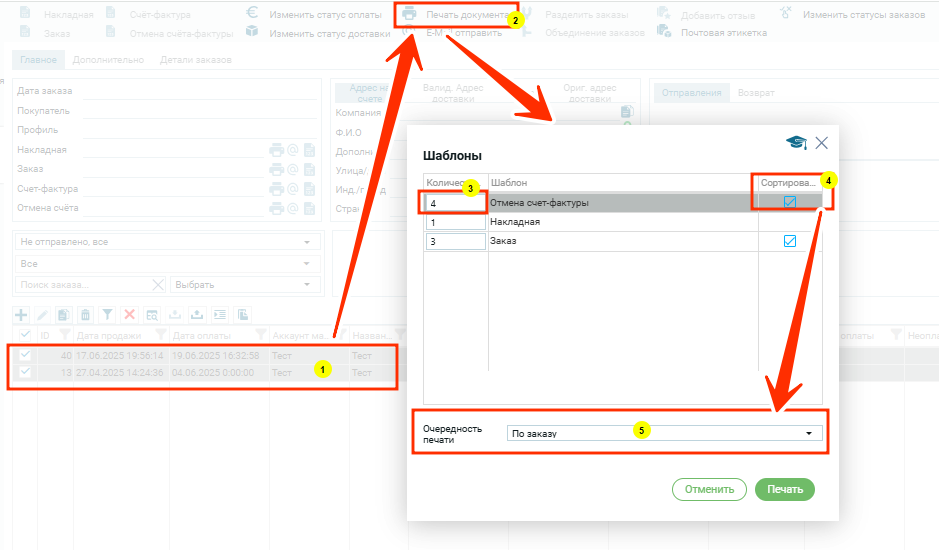
Во втором заказе создан один документ. Выделяем для печати два заказа (1), нажимаем на функцию «Печатать документ» (2), выбираем более одной копии (3), ставим галочку в чек-боксе сортировки (4), появляется выбор для дополнительных условий сортировки (5).
Модальное окно №2
Модальное окно №2 появляется когда:
- Выбран один заказ;
- У выбранного заказа создано более одного документа;
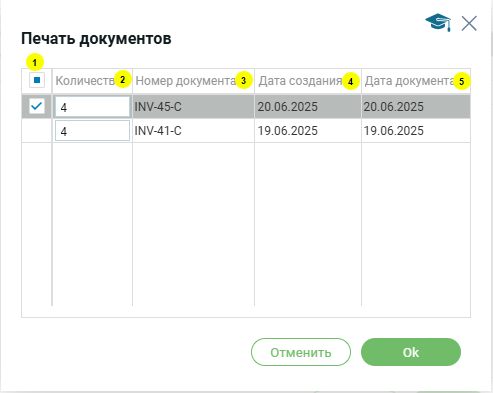
Желтыми кружочками отмечены основные параметры для печати:
- Чек бокс для выбора документов;
- Количество копий документов для печати (соответсвует колонке в модальном окне №1);
- Номер документа;
- Дата создания документа;
- Фактическая дата документа;
Пример использования модального окна №2
Например, в одном заказе создано две счет-фактуры:
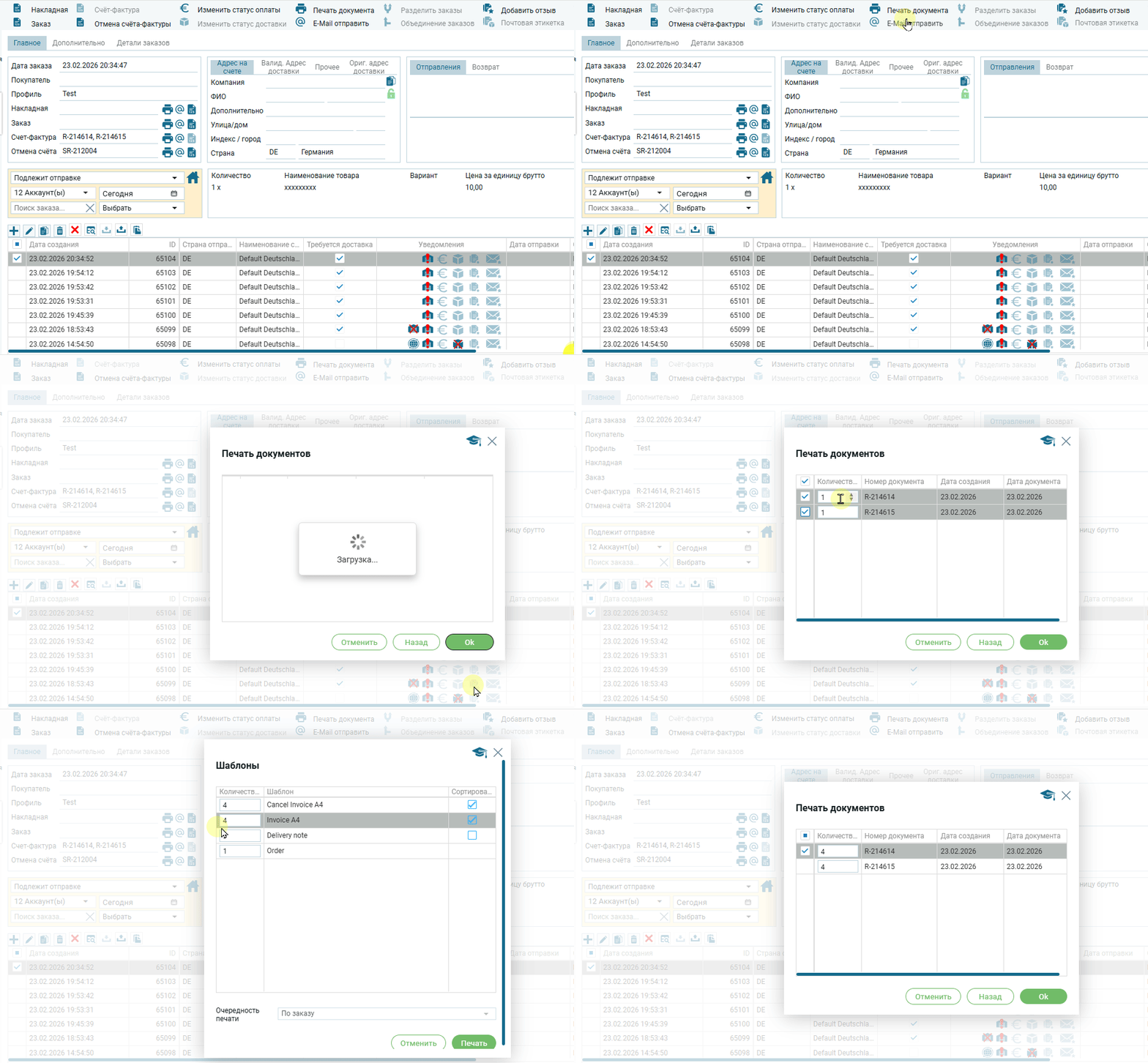
Выбираем заказ (1) нажимаем на функцию «Печать документа» (2) выбираем количество копий (две) документа «счет-фактура» (3), нажимаем «Печать» (4):
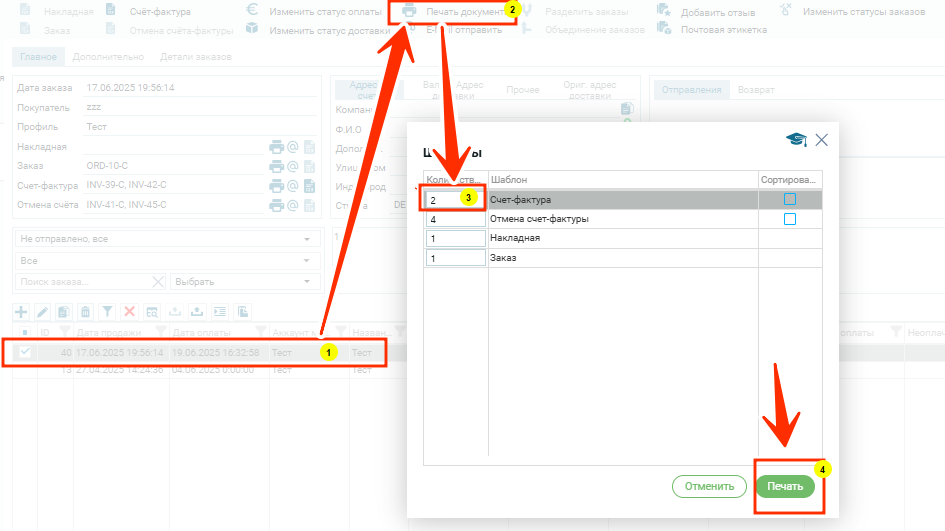
После клика по кнопке «Печать» откроется модальное окно №2.
Сохранение документа во время печати документов — доступно только для десктопной версии:
- Сохранение документа на компьютере пользователя во время печати документов. В десктопной версии в настройках шаблонов для печати есть модуль, где пользователь выбирает место сохранения документа и активизирует функцию для сохранения документа на компьютере пользователя.
- Когда функция активизирована, то во время печати документов открывается окно, где указано место в файловой системе, куда автоматически сохраняются распечатанные документы;