ERP.Таблицы
Структура и функции таблицы
Все таблицы в проекте разработаны по единой логике.
Исключение составляет таблица в интерфейсе «Продажи«, где поиск по всей таблице вынесен в отдельный модуль.
Талицы обладают одинаковым функционалом, включающим следующие возможности:
Хранение объектов в таблице;
Для хранения объектов в программе предусмотрены таблицы.
В каждом интерфейсе таблицы содержится свой собственный набор столбцов, соответствующий характеристикам объекта. Каждый объект хранится в отдельной строке с распределенными значениями по столбцам, что позволяет легко сортировать и осуществлять поиск значений. Ниже на скрине пронумерованы основные составляющие таблицы:
Список интерфейсов с таблицами
Настройки:
- Профиль.Региональные настройки — таблица валют;
- Организации;
- Упаковки;
- Торговые площадки;
- Бухгалтерия.Вкладка шаблоны;
- Бухглтерия.План счетов (при наличии у пользователя плана счетов);
- Шаблоны документов;
- Шаблоны E-mail;
Рабочее пространство
- Покупки;
- Бухгалтерия.Архив;
- Бухгалтерия.Отчеты;
- Логистика;
- Продукты;
- Склад.Отчеты
- Клиенты;
- Поставщики;
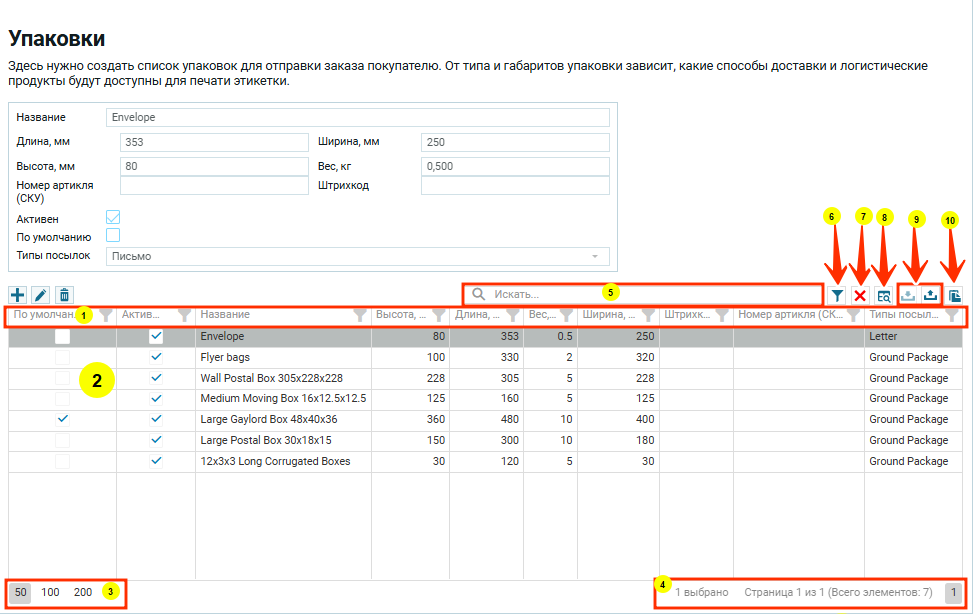
- Титульная строка с названиями столбцов;
- Область хранения строк с объектами;
- Выбор количества выводимых на одной странице объектов;
- Количество листов и объектов всего в таблице;
- Поле ввода для поиска значений по таблице;
- Иконка «Умный фильтр» — модальное окно в котором можно задавать несколько условий для фильтрации по таблице;
- Иконка отменяющие все условия поиска, фильтрации и сортировки;
- Иконка «Поиск по столбцам»;
- Экспорт табличных значений в Excel формат;
- Выбор столбцов для отображения в таблице;
Поиск по таблице;
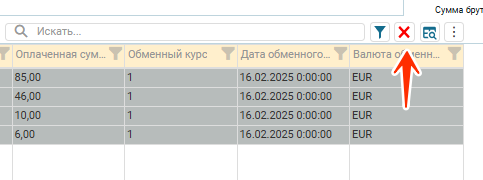
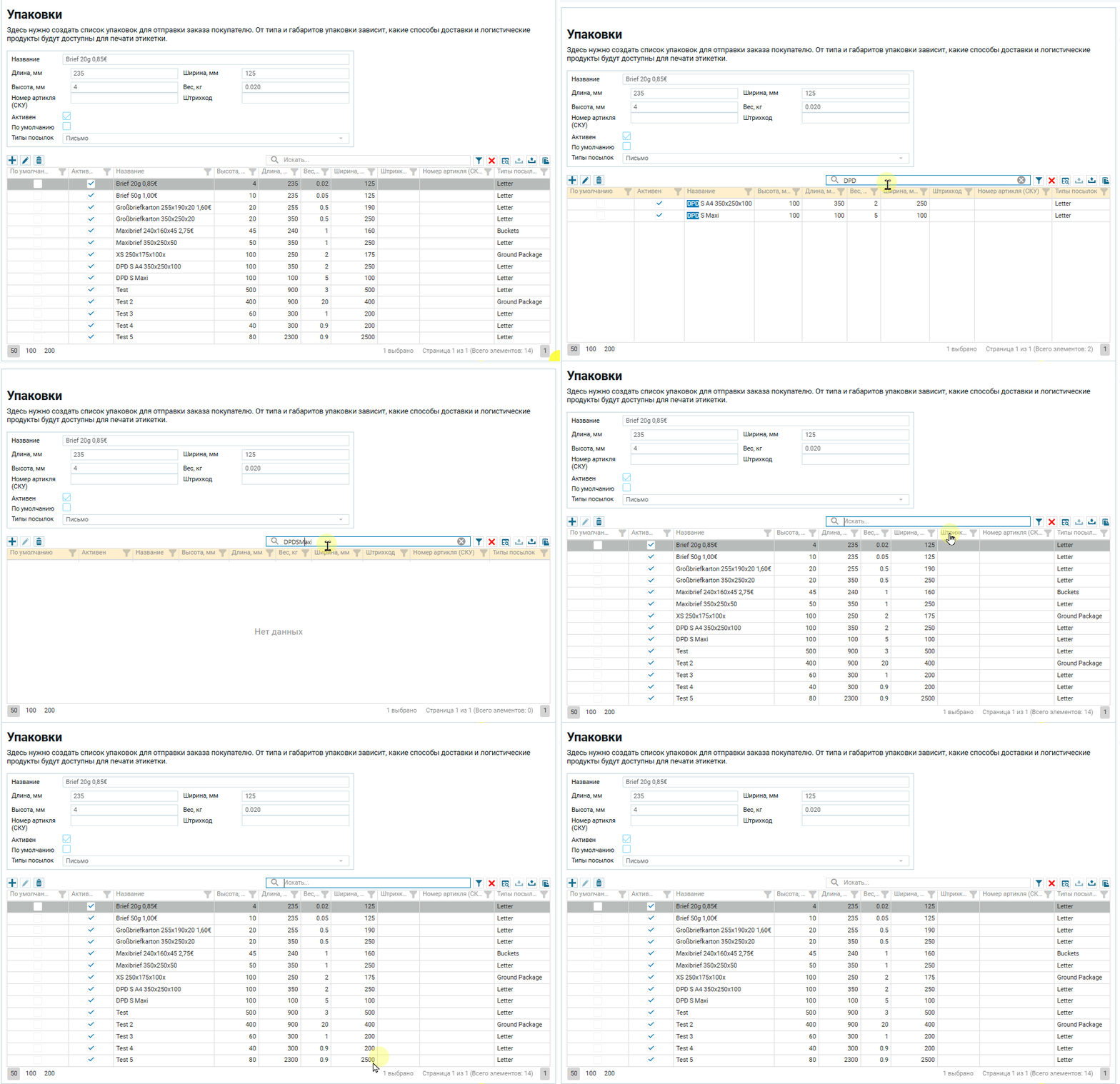
Поиск по таблице осуществляется в поле, куда вводятся искомые значения (1), для отмены поиска по таблице можно нажать на серый крестик в правом углу поля или на иконку «красный крестик» (2). Если искомые значения содержаться в объектах, которые хранятся в таблице, то в таблице будут выведены все объекты, в которых есть искомые значения.
- Исключение составляет таблица в интерфейсе «Продажи», где поиск по всей таблице вынесен в отдельный модуль.

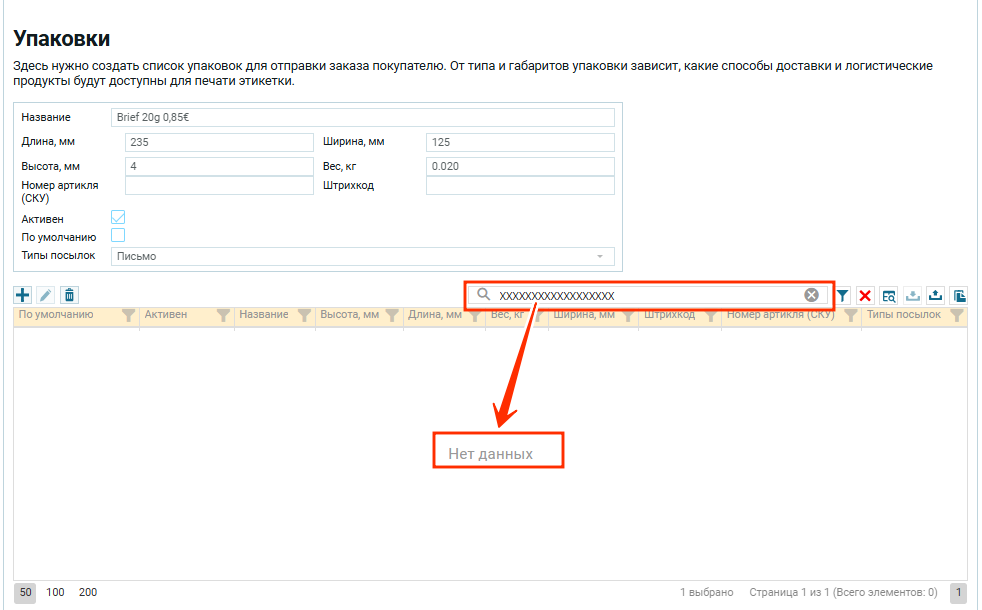
Если объекты содержащие искомые значения не найдены, то таблица будет пустая и появится сообщение «Нет данных»
Поиск по столбцам;
Нажми на иконку №1 и под титульной строкой откроется дополнительная панель с иконкой поиска в каждом столбце (2).

Поиск по столбцу с условием
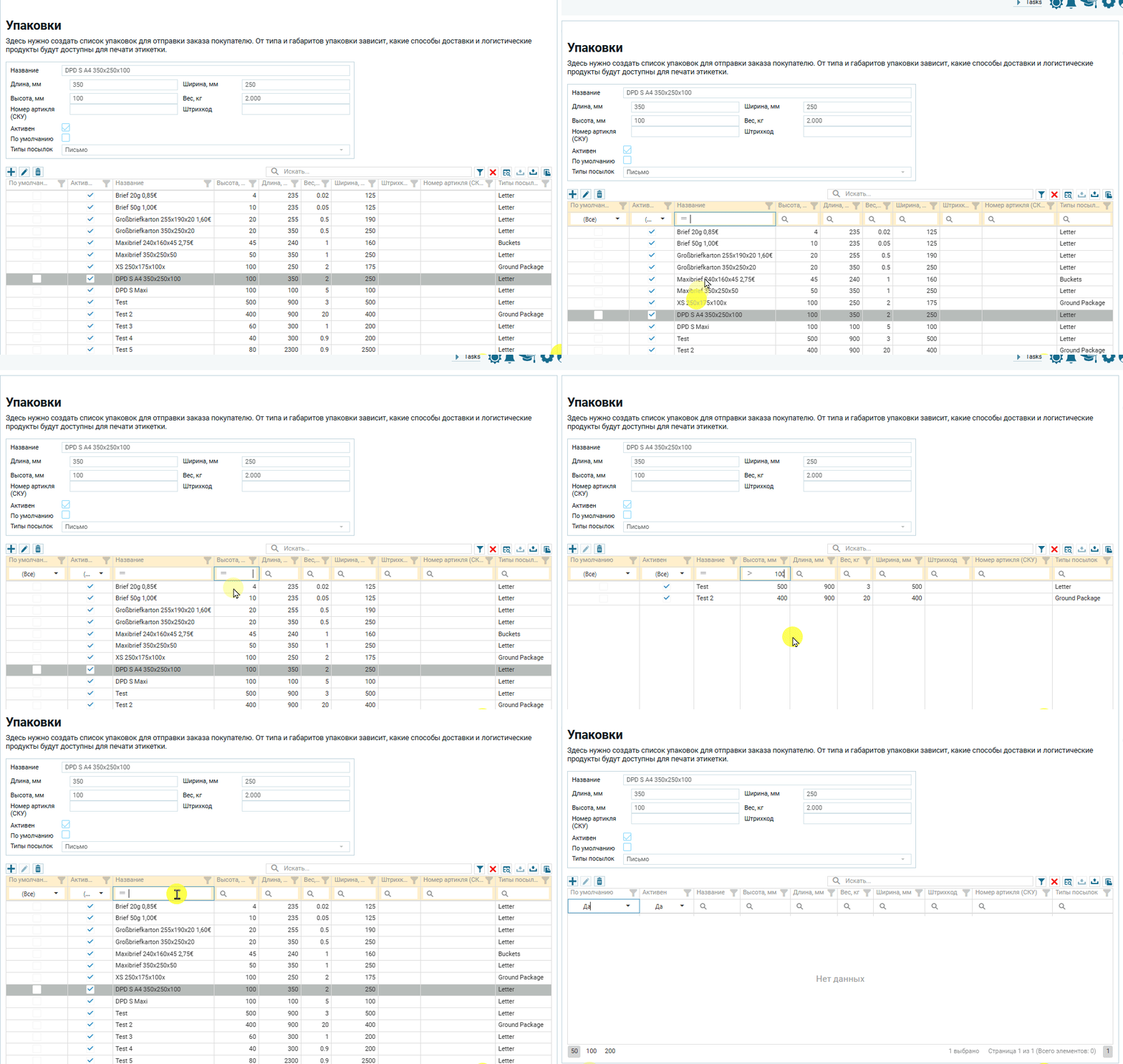
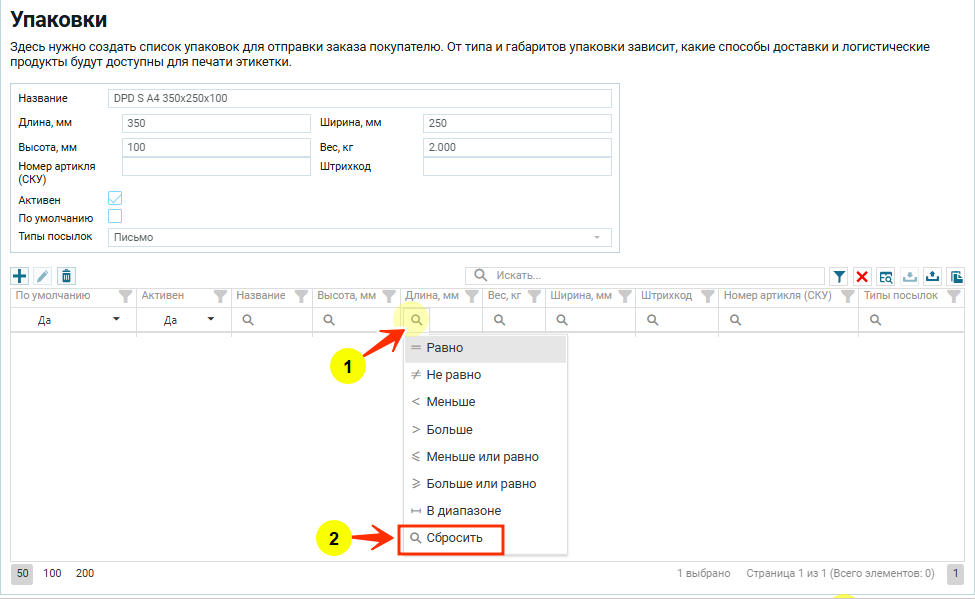
Выбери столбец и нажми на иконку №1. Появится список условий по которым можно осуществлять поиск в строке (2). Список содержит следующие пункты:
Содержит >>>
Ищет результаты, отображая только те записи, в которых указанное значение присутствует в тексте (частично или полностью), независимо от его расположения внутри строки и без учета регистра.
Не содержит >>>
Данное условие поиска исключает из выборки записи, в которых указанное значение встречается в любом месте строки.
Начинается с >>>
Поиск выполняется по первым символам строки. Будут найдены только те записи, в которых данные начинаются с заданного значения.
Заканчивается на >>>
Поиск выполняется по последним символам строки. Будут найдены только те записи, в которых данные заканчивается на заданное значение.
Равно >>>
Поиск выполняется по точному соответствию. Будут найдены только те записи, в которых значение поля полностью совпадает с заданным, без лишних символов до или после него.
Не равно >>>
Данный поиск исключает из выборки записи, строго равные указанному значению
Сбросить >>>
Сбросить — обнуляет все условия поиска и в таблице выводится все существующие объекты без ограничений. Такую же функцию выполняет иконка «Красный крестик»
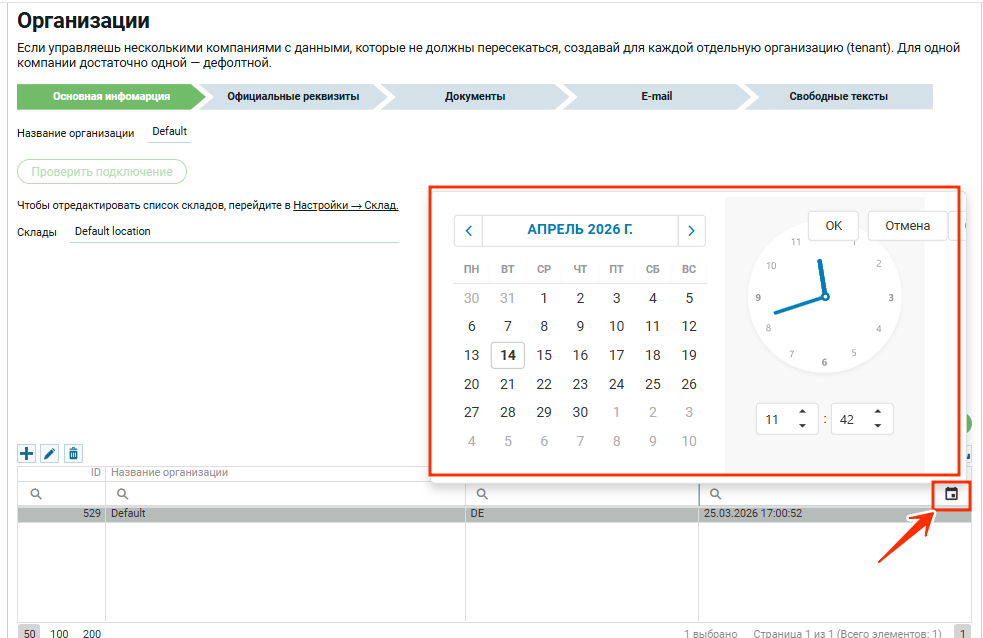
Поиск по столбцу по дате
Сортировка по столбцам;
Сортировка — это процесс упорядочивания данных в таблице по определённому критерию, например, по алфавиту, числам или дате.
Для того что бы запустить сортировку, нужно кликнуть по названию столбца. Цвет титульной строки поменяется и в столбце появится стрелочка, нажав на которую данные в столбце будут отсортированы либо по убыванию (стрелочка вниз) либо по возрастанию (стрелочка вверх).
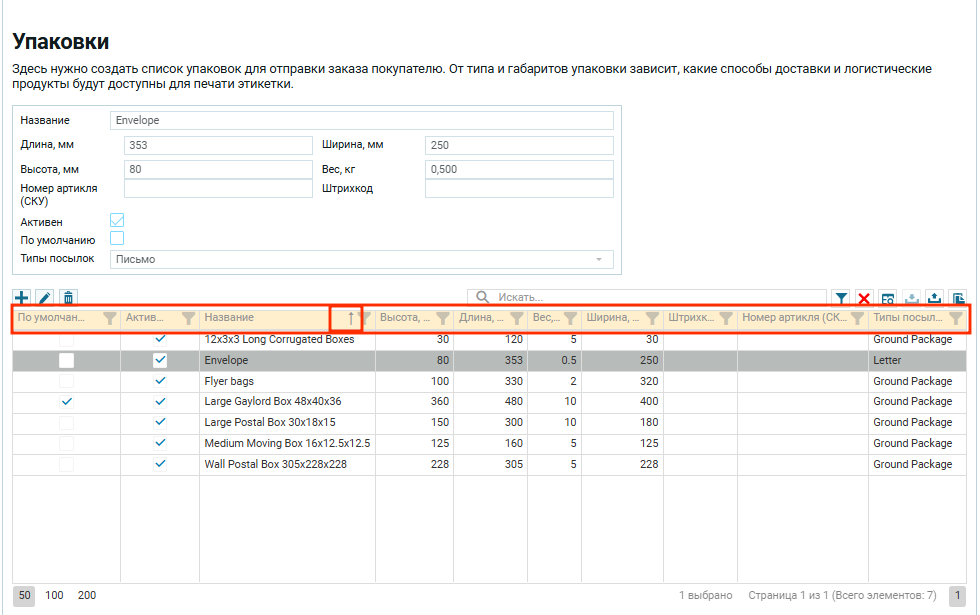
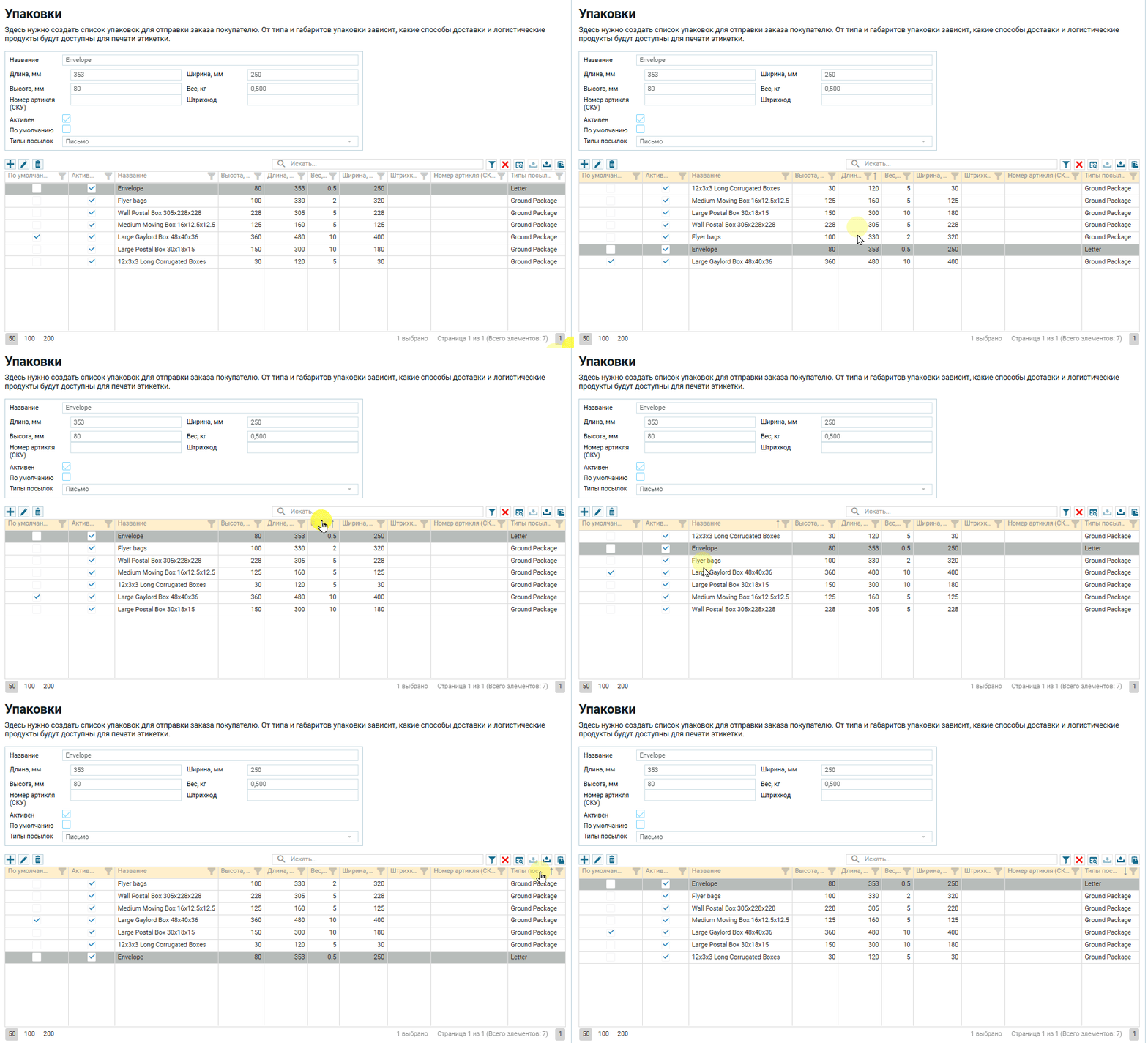
Виды сортировки:
- По возрастанию (ASC) – от меньшего к большему (например, A → Z, 1 → 10).
- По убыванию (DESC) – от большего к меньшему (например, Z → A, 10 → 1).
Как работает сортировка?
- По дате – сначала старые, потом новые (или наоборот).
- Числовая – сначала меньшие числа, затем большие.
- Алфавитная—цифровая – сначала A-Z (1, 10, 2, 20) (и наоборот).
Фильтрация по столбцам;
Фильтрация по столбцам — это процесс отбора данных в таблице, при котором отображаются только строки, соответствующие заданным критериям в одном или нескольких столбцах
Для того, что бы воспользоваться фильтрацией по столбцам нужно в определенном столбце нажать на иконку  .
.
- Исключение составляет таблица в интерфейсе «Продажи», где фильтрация по столбцам временно отключена
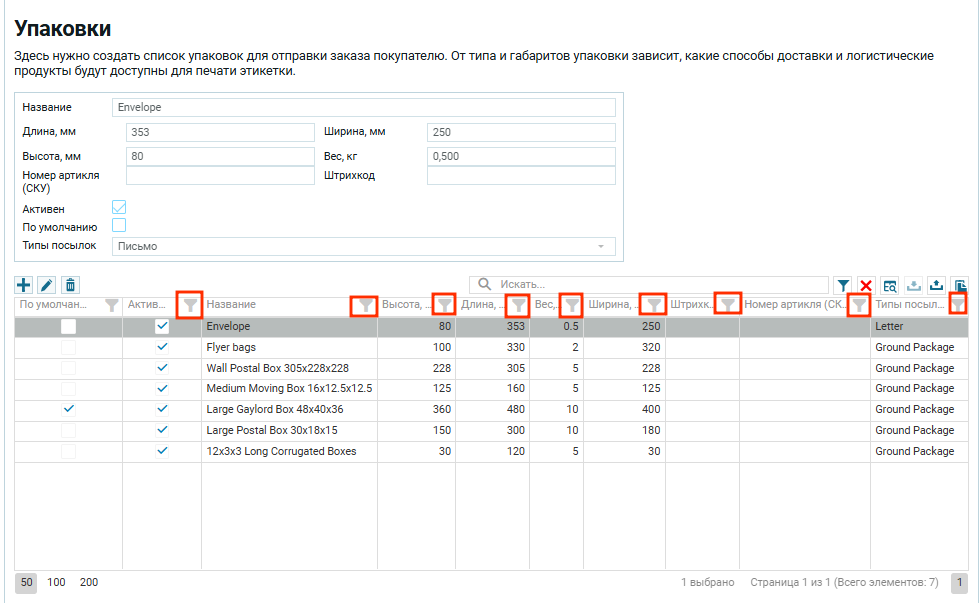
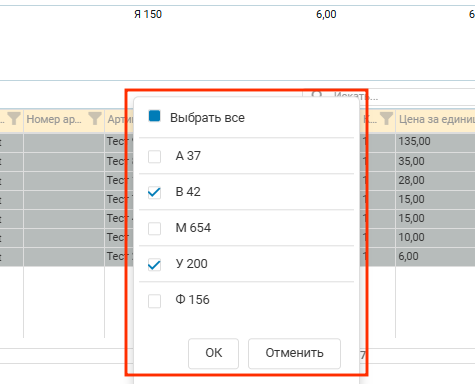
После клика по иконке появится список с существующими в столбце значениями. Слева от значений находится чекбокс, который определяет выбор того или иного значения для фильтрации.
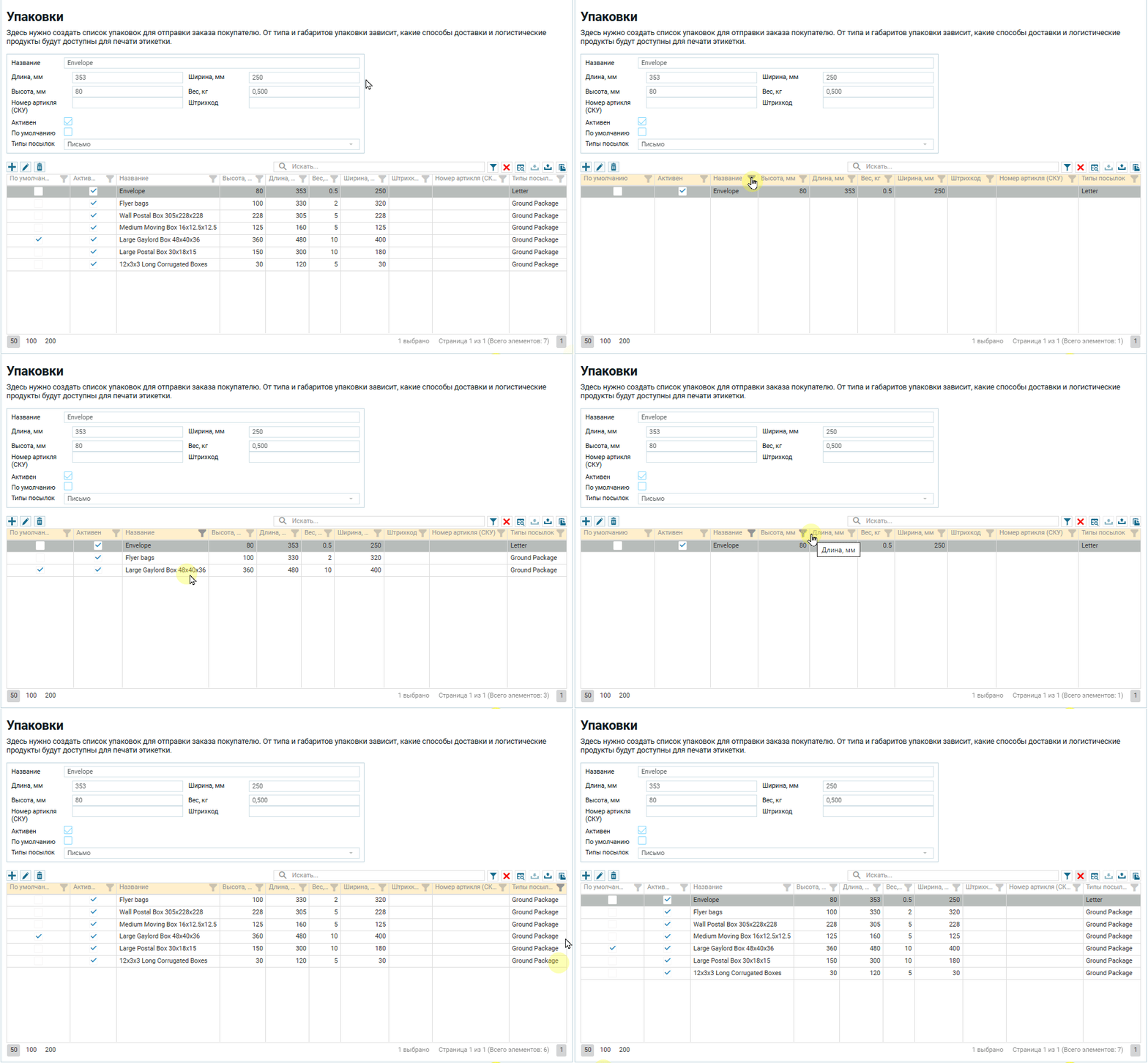
Примеры значений в столбцах >>>


Фильтровать значения можно по нескольким столбцам одновременно. В столбцах, где включена фильтрация иконка отличается по цвету от тех столбцов, где фильтрация отсутствует.

Отключить все фильтры можно нажав на иконку  в правом углу от поля поиска по таблице.
Экспорт табличных значений в Excel формат
Экспорт табличных данных — это процесс сохранения данных из таблицы в файл определённого формата для последующего использования или передачи.
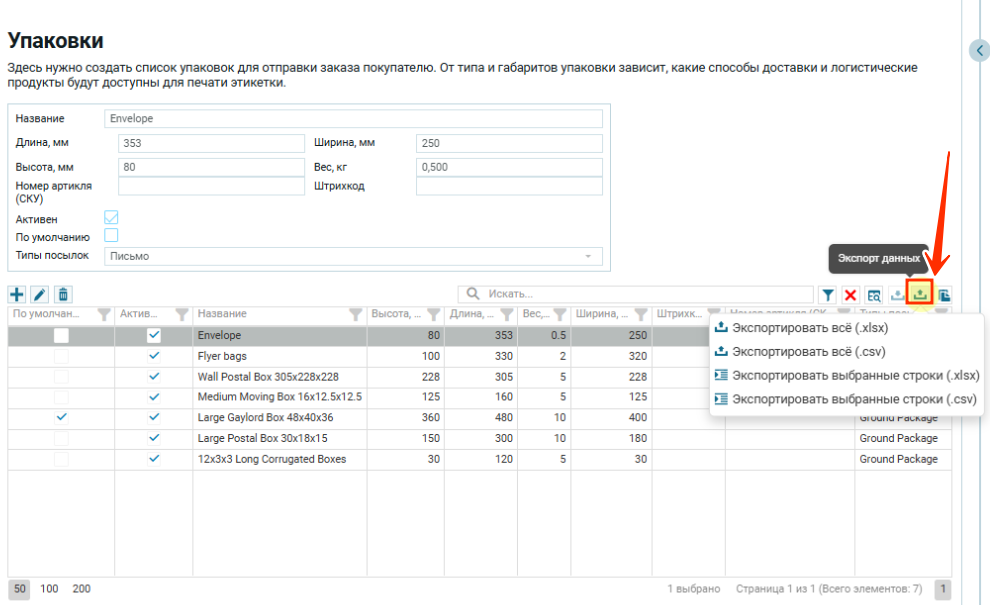
Для того, что бы выполнить экспорт табличных данных нужно нажать на стрелочку вверх над таблицей справа. Появится список возможных действий:
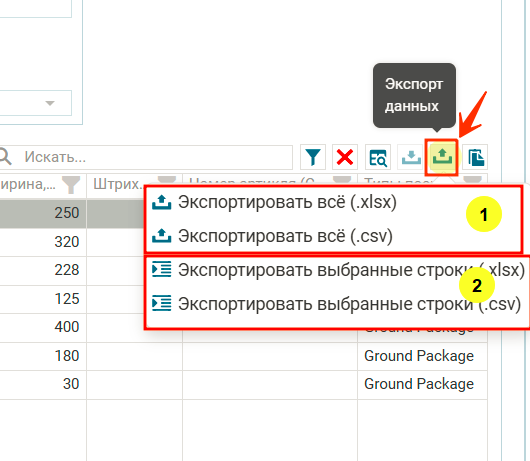
Экспортировать все (1)
Это значит, экспортировать все заказы, которые загружены в таблице, на компьютер пользователя в Excel формате.
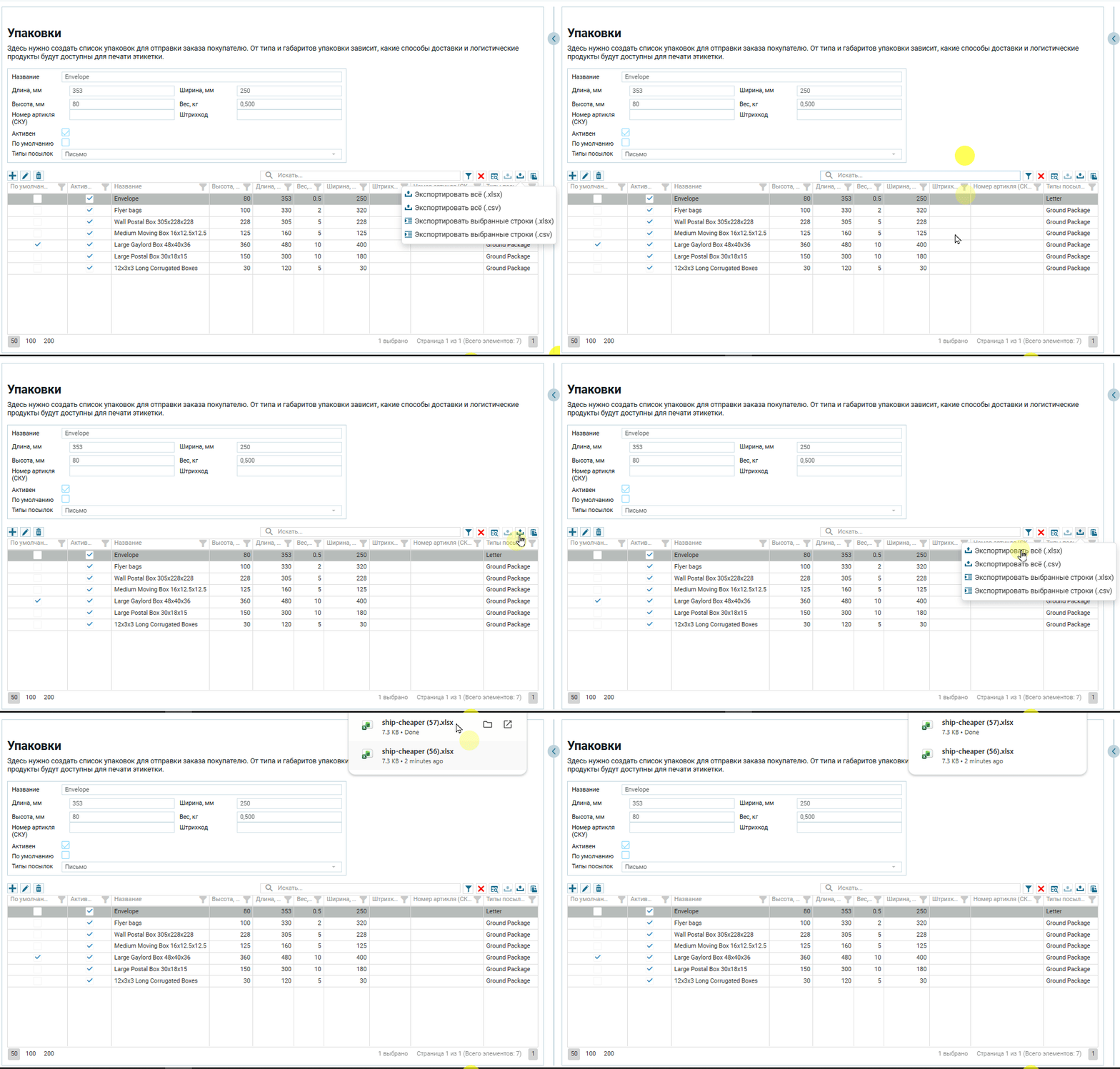
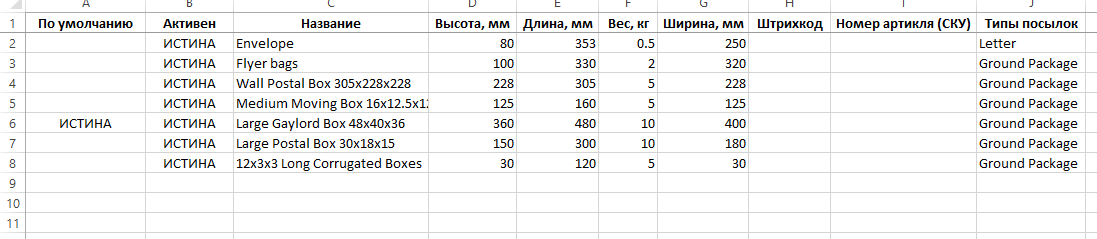
Для того, что бы экспортировать все табличные данные объекты в таблице не нужно выбирать. В экспорт попадают все строки (объекты), не зависимо выделены они или нет. Что касается столбцов, то в экспортированной таблице отобразятся только те столбцы, которые отображены в таблице. Т.е. если столбец исключен из выбора (при условии если выбор в таблице предусмотрен) и не отображается в таблице, то и в Excel формате этот столбец тоже не будет отображен.
Версия таблицы в Excel формате:
Экспортировать выбранные строки (2)
Это значит, экспортировать только выбранные строки на компьютер пользователя в Excel формате;
Для того, что бы экспортировать выбранные строки, предварительно нужно выделить их в таблице и потом нажать на три кнопки экспорта.
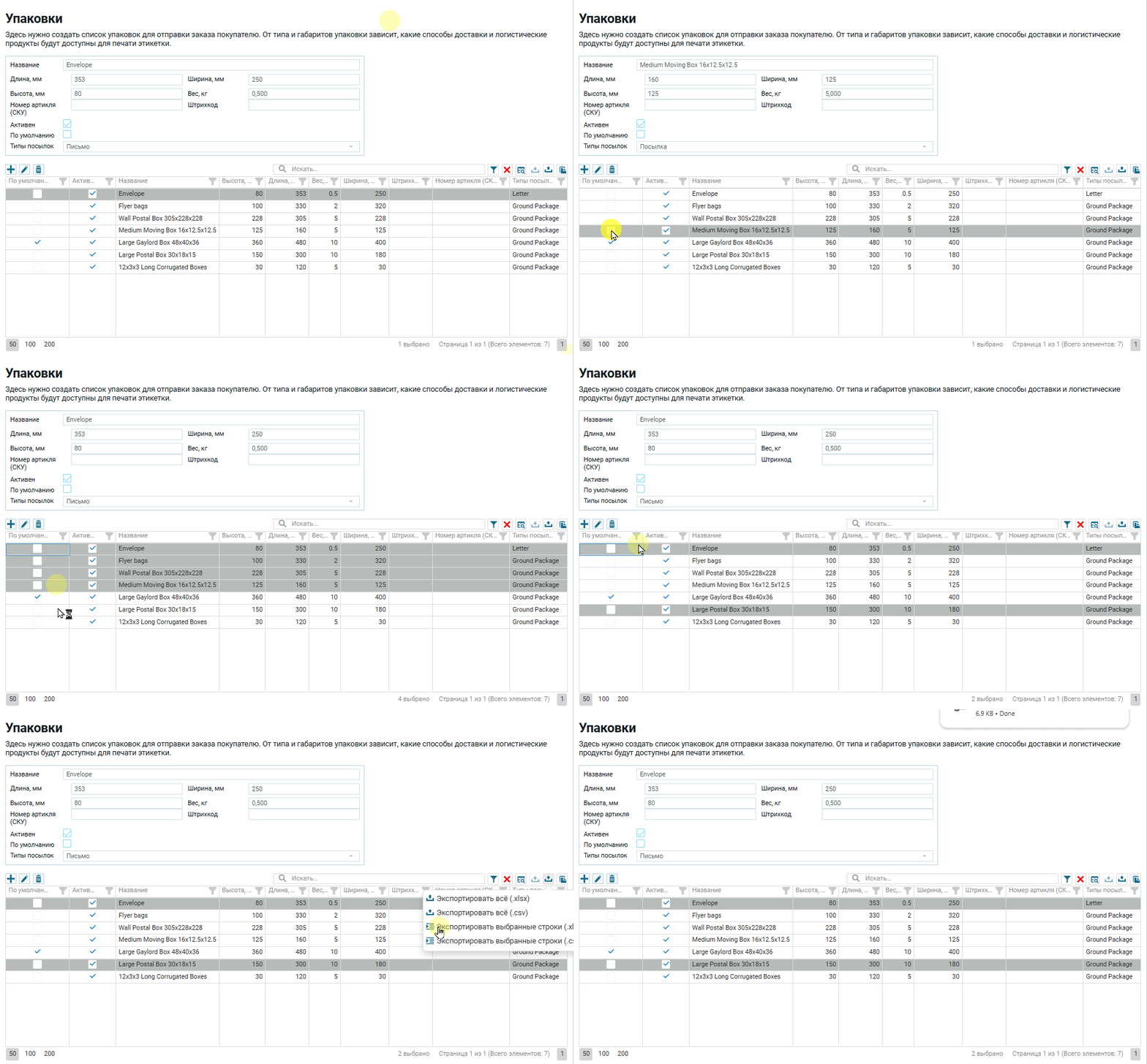
Версия таблицы в Excel формате:

Функция выбора столбцов;
Функция помогает оптимизировать объём таблицы, где предусмотрено большое количество столбцов, например в интерфейсе «Продажи».
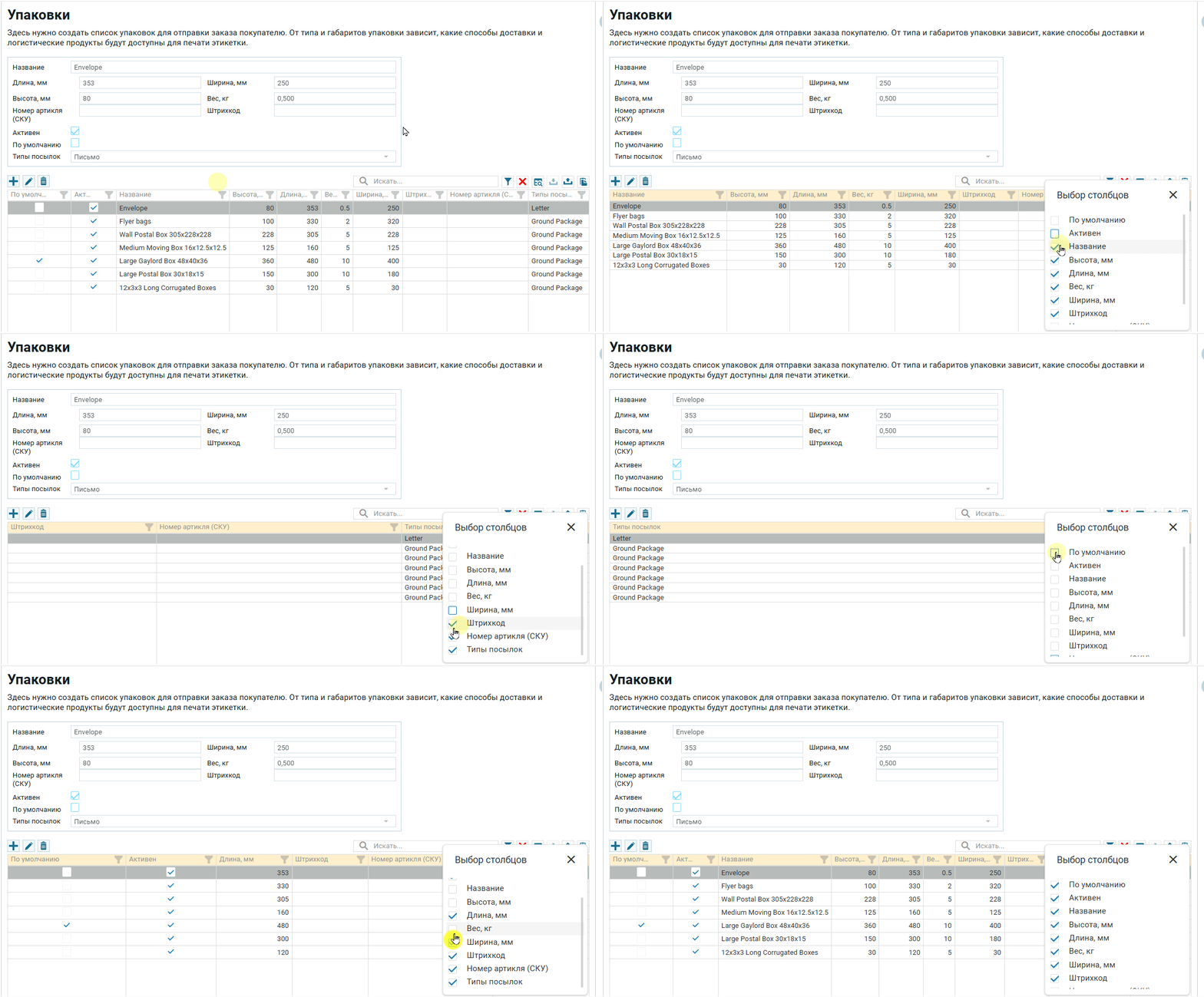
Выбрав этот пункт откроется список всех столбцов, которые предусмотрены в этой таблице. Около каждого пункта есть чекбокс, который включает / выключает отображение столбцов в таблице. Выключенные из видимой области столбцы сохраняют свои значения, но не отображаются в видимой части таблицы, что облегчает работу с большими массивами данных.
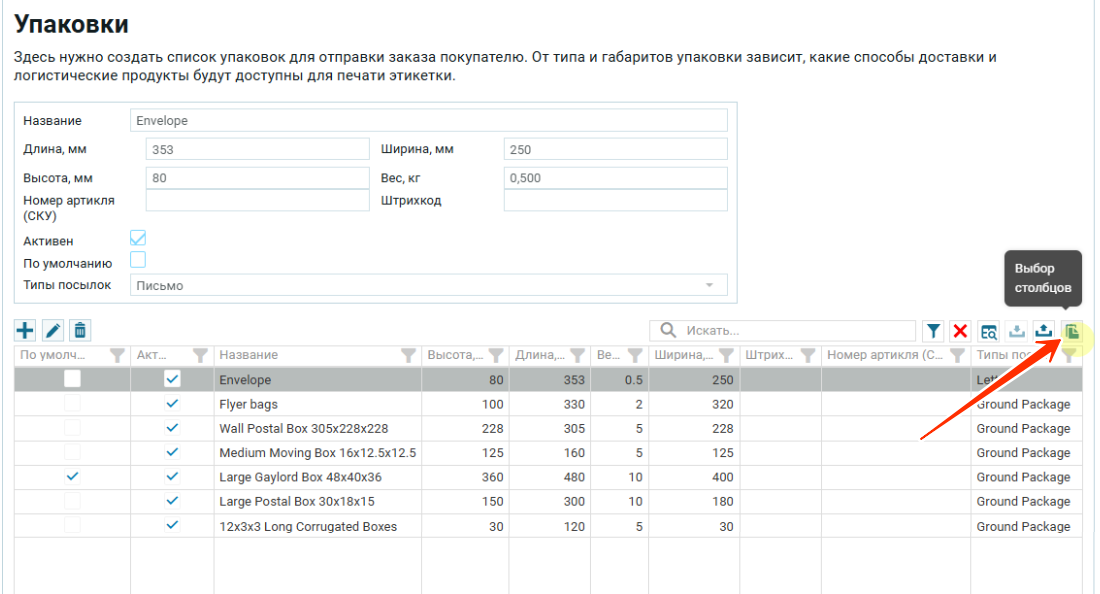
Для выбора столбцов нужно кликнуть по крайне правой иконке «Лист бумаги с загнутым уголком» справа над таблицей и тогда появится список доступных для данной таблице столбцов.
Фильтрация по нескольким критериям или фильтрация с логическими операторами;
Фильтр по нескольким критериям — позволяет более эффективно и гибко отфильтровывать табличные данные;
- Исключение составляет таблица в интерфейсе «Продажи», где фильтрация временно отключена
Для запуска данного фильтра достаточно нажать на иконку справа от строки поиска на табличной частью.
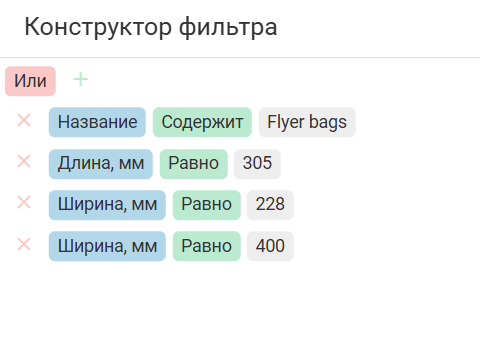
После нажатия на иконку откроется модальное окно — конструктор фильтра.
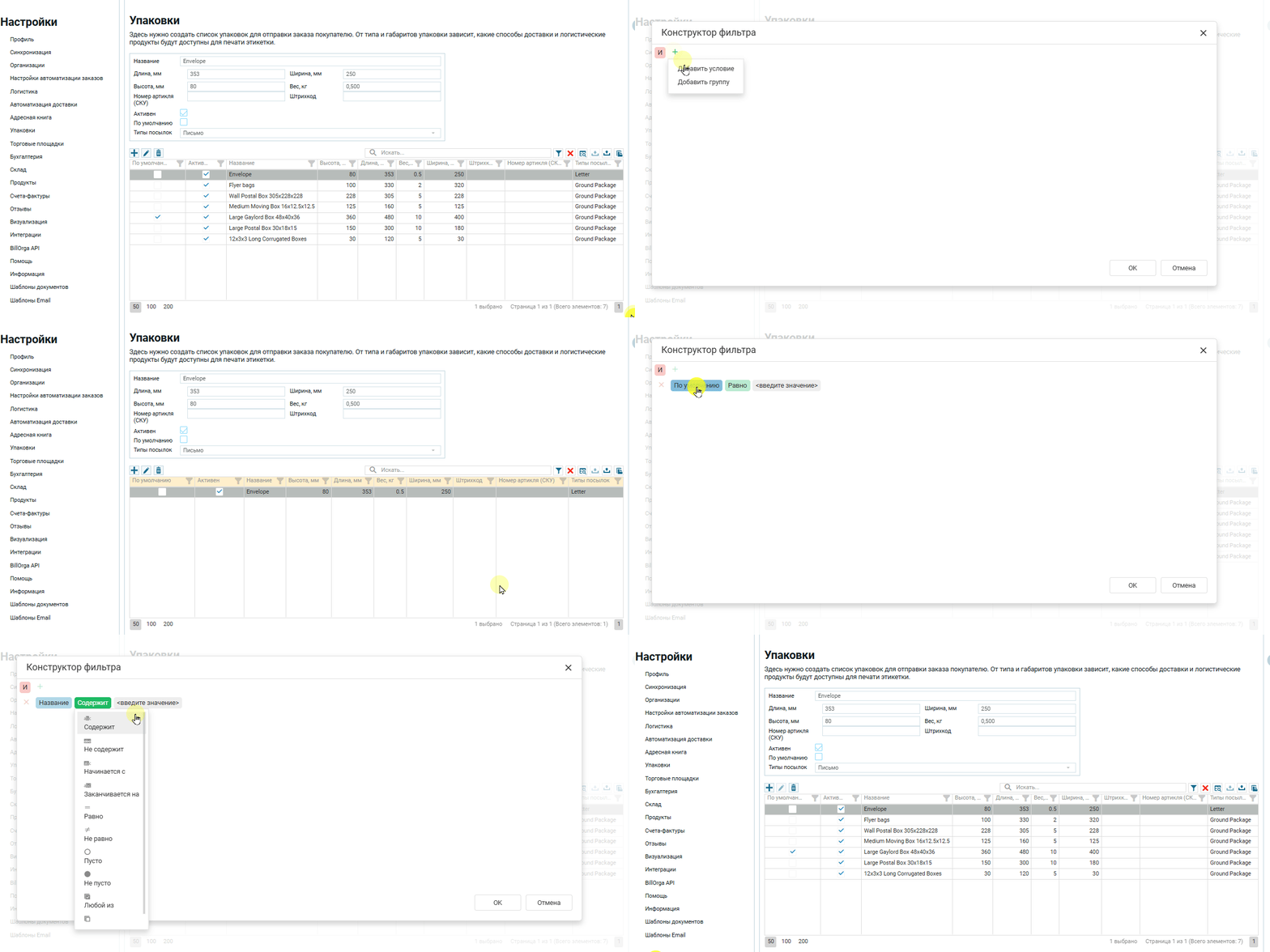
Конструктор фильтра — составные части >>>
Логические операторы:

Варианты добавления условий:

Колонка — выбор столбца:

Колонка — выбор условий:

Ввод значений:

Плюсик (1) — добавить условие, крестик (2) — удалить условие:

Пример работы с фильтром >>>
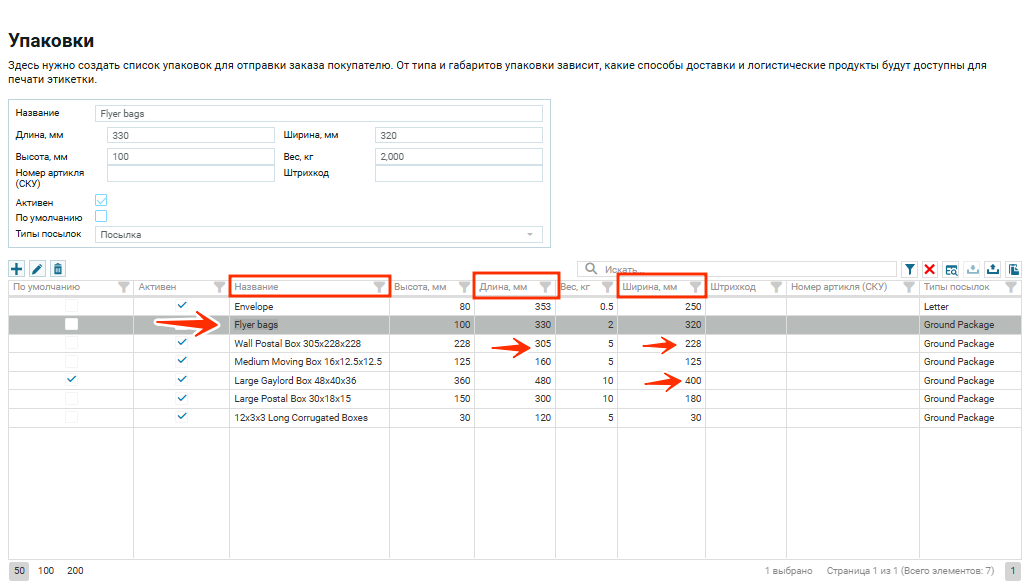
1. Выбор критериев поиска, например:
- Столбец Название содержит Flyer bags;
- Столбец Длина, мм равно 305;
- Столбец Ширина, мм равно 228 и 400;
2. Открыть конструктор фильтра и выбрать критерии фильтра согласно условию:
3. Получаем следующий результат:
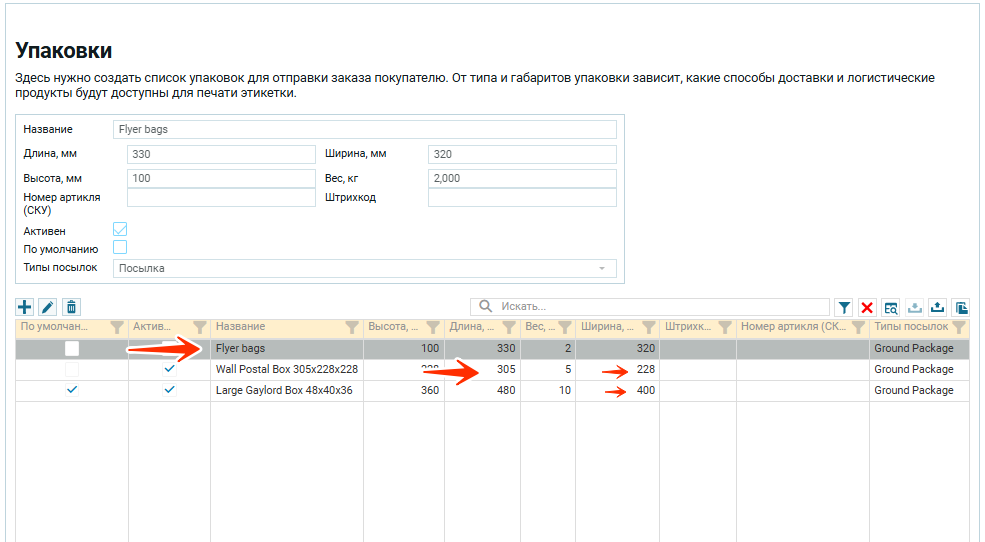
Что бы удалить все критерии фильтрации нужно нажать на иконку Красный крестик справа от поисковой строки над таблицей.